若商店有開啟使用社群登入(Facebook / Line / Google),建議啟用社群登入的手機驗證功能,以確認會員手機為本人使用,從『受眾接觸中心』開啟『社群登入手機驗證』。
▪︎ 以手機驗證的會員,後台會中心顯示範例為: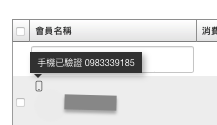
✎ 重點拆解
一、設定路徑
二、設定方式
三、前台觸發驗證
四、注意事項
一、設定路徑
✎ 重點拆解
一、設定路徑
二、設定方式
三、前台觸發驗證
四、注意事項
✎ 重點拆解
一、設定路徑
二、設定方式
三、前台觸發驗證
四、注意事項
✎ 重點拆解
一、設定路徑
二、設定方式
三、前台觸發驗證
四、注意事項
一、設定路徑
二、設定方式
三、前台觸發驗證
四、注意事項
一、設定路徑
一、設定路徑
一、設定路徑
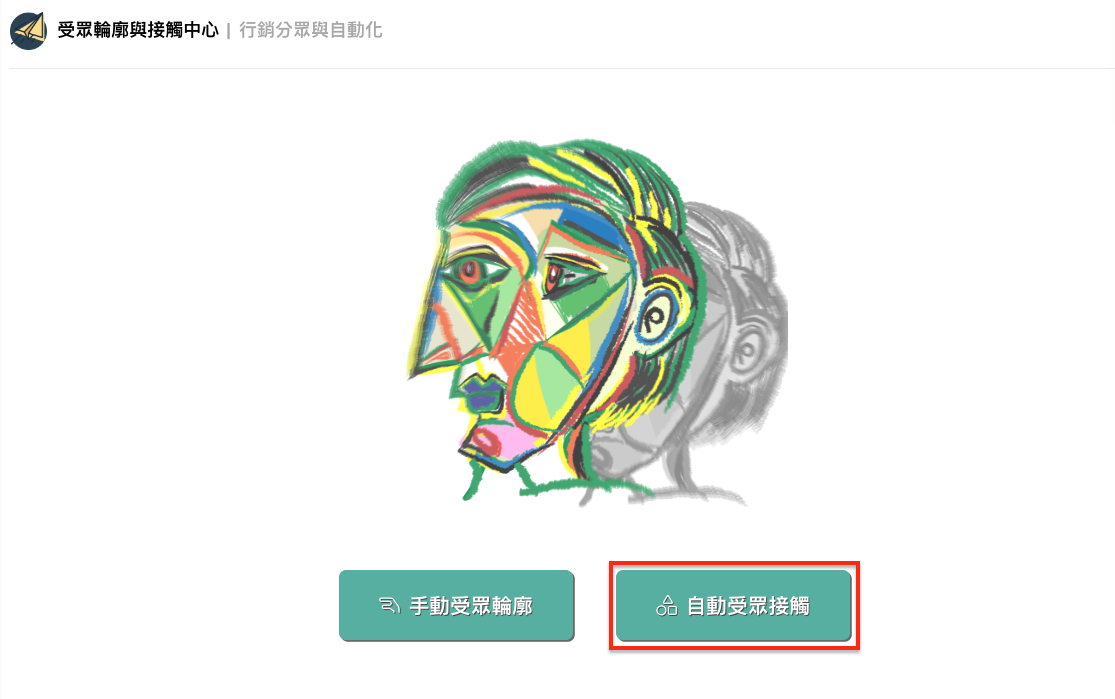
設定路徑:後台左側「接觸」,『受眾接觸中心』選擇『自動受眾接觸』。
STEP1. 後台左側「接觸」

STEP2. 『受眾接觸中心』選擇『自動受眾接觸』。
二、設定方式
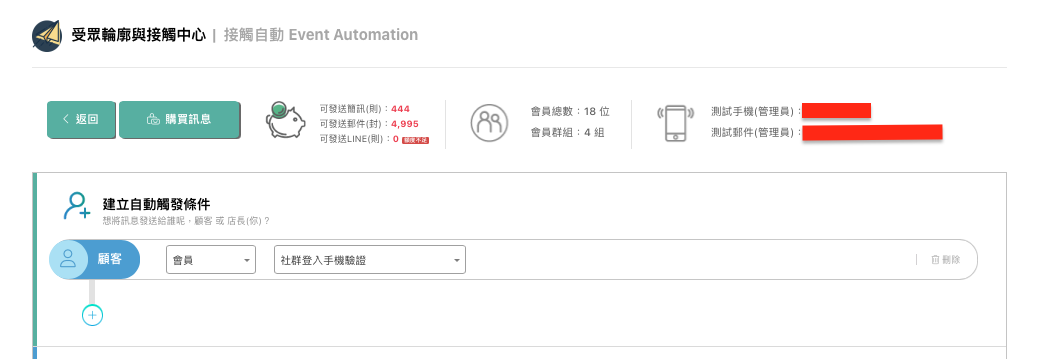
STEP1. 設定「觸發條件」為:顧客、會員、社群登入手機驗證。
STEP2. 設定「簡訊內容」
可以自訂發送驗證碼的訊息內容,訊息中請務必加上變數標籤 {{code}}
變數標籤 {{code}}可放在內文的任何位置,簡訊系統會自動替換成六位數字的動態驗證碼 ex: 236718 提供給會員驗證

STEP3. 勾選 SMS 簡訊發送 。

STEP4. 點擊「建立觸發」,完成開啟手機簡訊驗證。

三、前台觸發驗證
1.觸發驗證時機:
▪︎ 以社群方式登入(Facebook / Line / Google)商店會員,且未經驗之帳號時。
▪︎ 在會員中心更新手機號碼時。
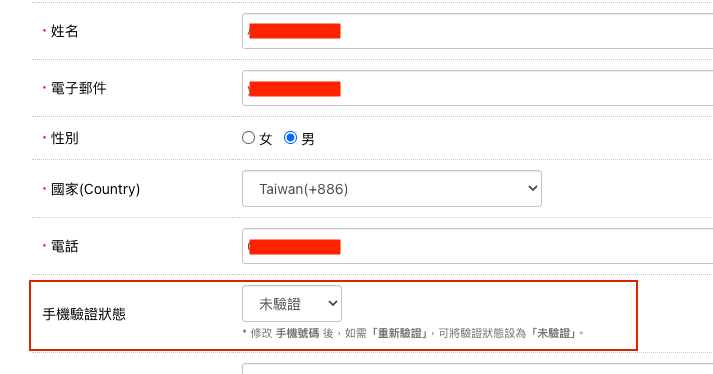
店長在後台「會員>會員列表>編輯>手機驗證狀態」,可以設定「若該會員修改會員手機號碼時,是否需要重新驗證」。
若設定為「未驗證」,會員會在下次以社群方式登入商店,且有更新其會員手機號碼時,觸發此驗證機制。
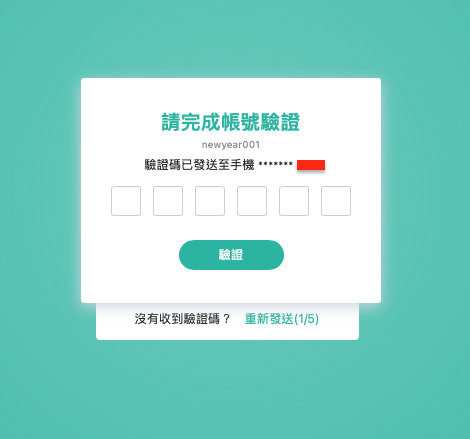
2.手機驗證畫面:
四、注意事項
\注意/
★
使用「受眾」發訊息,需要先儲值的,需先至頁面中的「購買訊息」,查看SMS訊息方案級距,並購買儲值。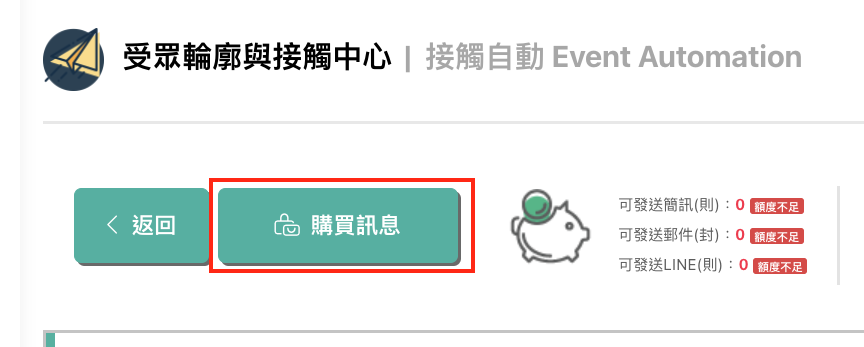
★★
以同一個瀏覽器,登入同一個會員帳號,會員手機號碼只會觸發驗證一次
★★★
有在會員中心,將會員的「手機驗證狀態」改為「未驗證」,會員有修改「會員手機號碼」後,重新登入商店時,才會觸發此驗證機制。
★★★★
1.若以不同社群登入方式登入商店,進行驗證時輸入相同手機號碼,驗證一樣會通過
2.在商店後台的「會員>會員列表」中,這些會員資料,都會顯示「合併」按鈕,滑鼠址者該按鈕,會告知「手機重複(會員編號XXX)」
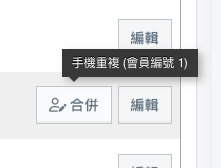
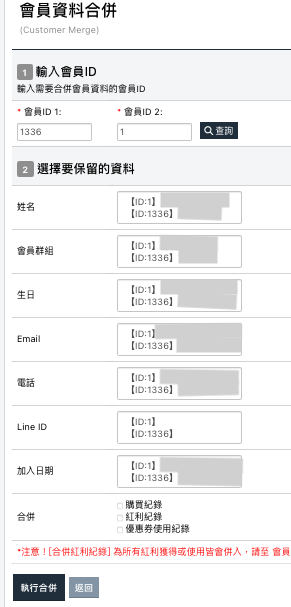
3.點擊「合併」按鈕,將進行「會員帳號合併」操作。
「會員ID」不動輸入,系統會自動帶入
「選擇要保留的資料」都要選擇,才能執行合併。
延伸教學:會員手機驗證
這篇文章是否有幫助?
太棒了!
感謝您提供意見回饋
抱歉,沒能幫到您
感謝您提供意見回饋
意見已發送
感謝您的寶貴意見,我們將嘗試修改這篇文章