「會員Google登入 / 註冊」一鍵登入,快速又安全
• 省時方便:點幾下就完成註冊或登入,購物體驗更順暢。
• 自動獲取可靠資料:姓名、Email 等資訊自動帶入,降低錯誤與假帳號。
• 提升安全性:依靠 Google 安全機制,減少密碼問題與資料外洩風險。
✎ 重點拆解
一、「會員Google登入 / 註冊」設定路徑
二、「會員Google登入 / 註冊」設定方式
一、「會員Google登入 / 註冊」設定路徑
設定位置:擴充>登入 / 註冊(Google Login)
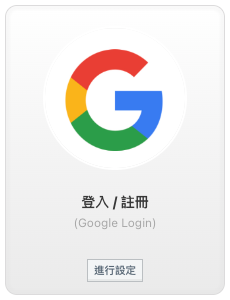
二、「會員Google登入 / 註冊」設定方式
STEP1. 開啟 Clients page 的 Google Cloud Console。
STEP2. 點擊開始,填入以下資訊後,點擊建立。
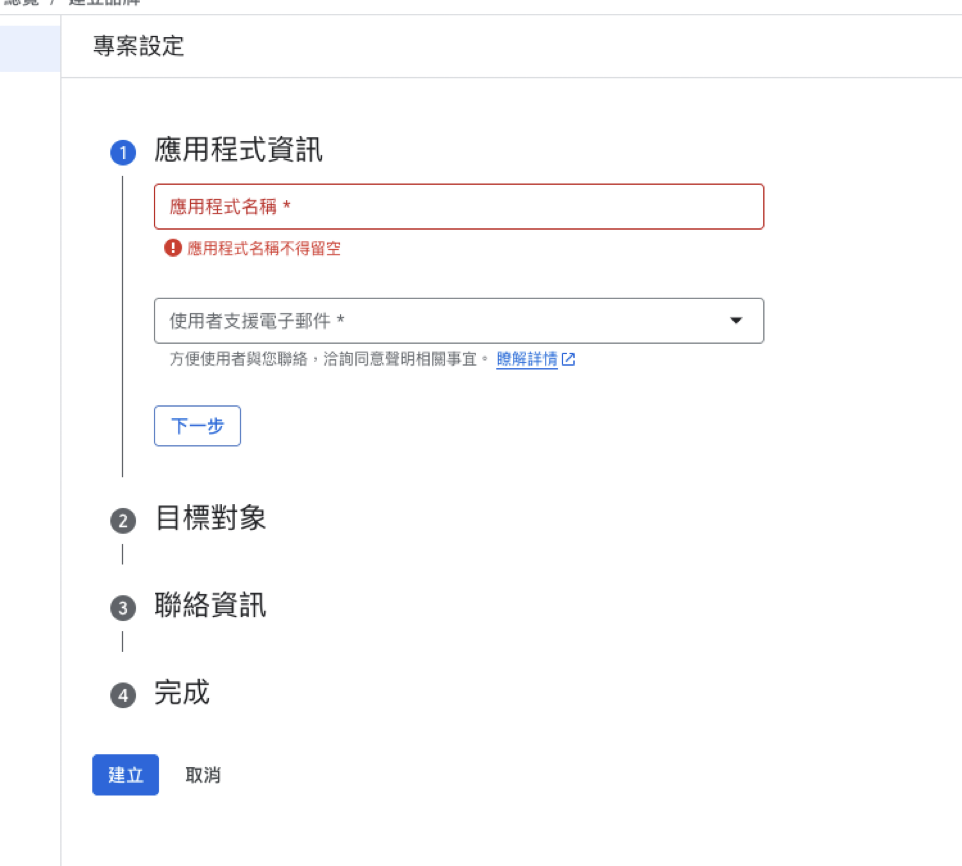
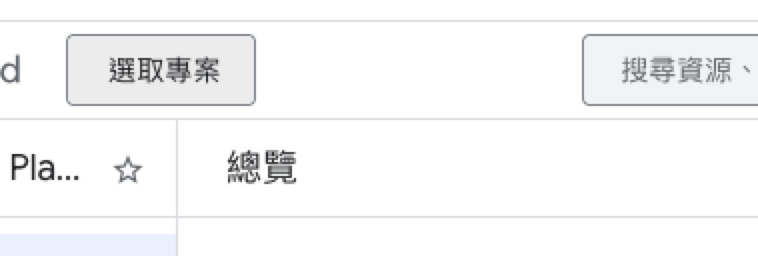
STEP3. 選取專案。
STEP4. 新增專案
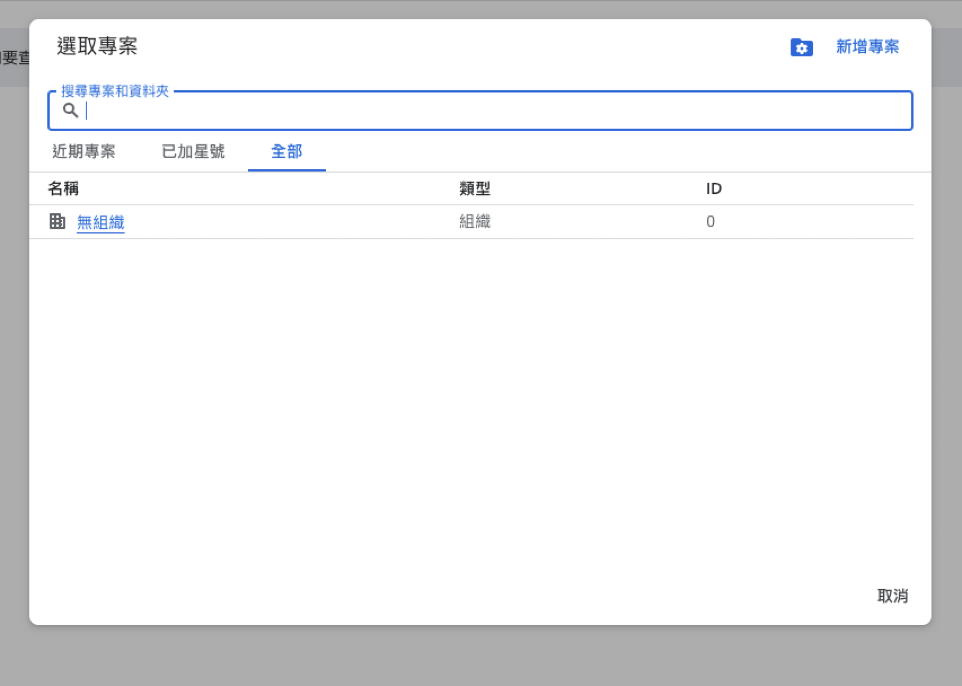
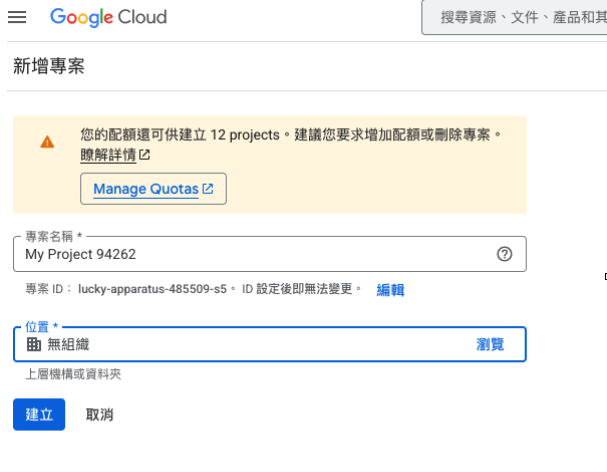
STEP5.填入專案名稱及位置(無組織可忽略),後點擊建立。
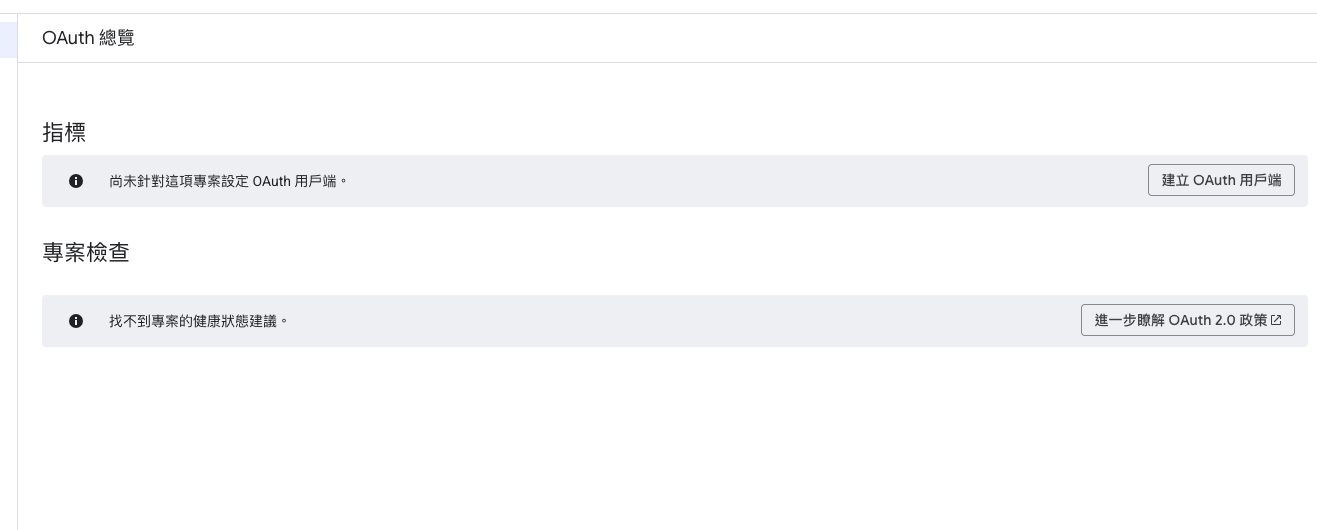
STEP6.建立OAuth用戶端
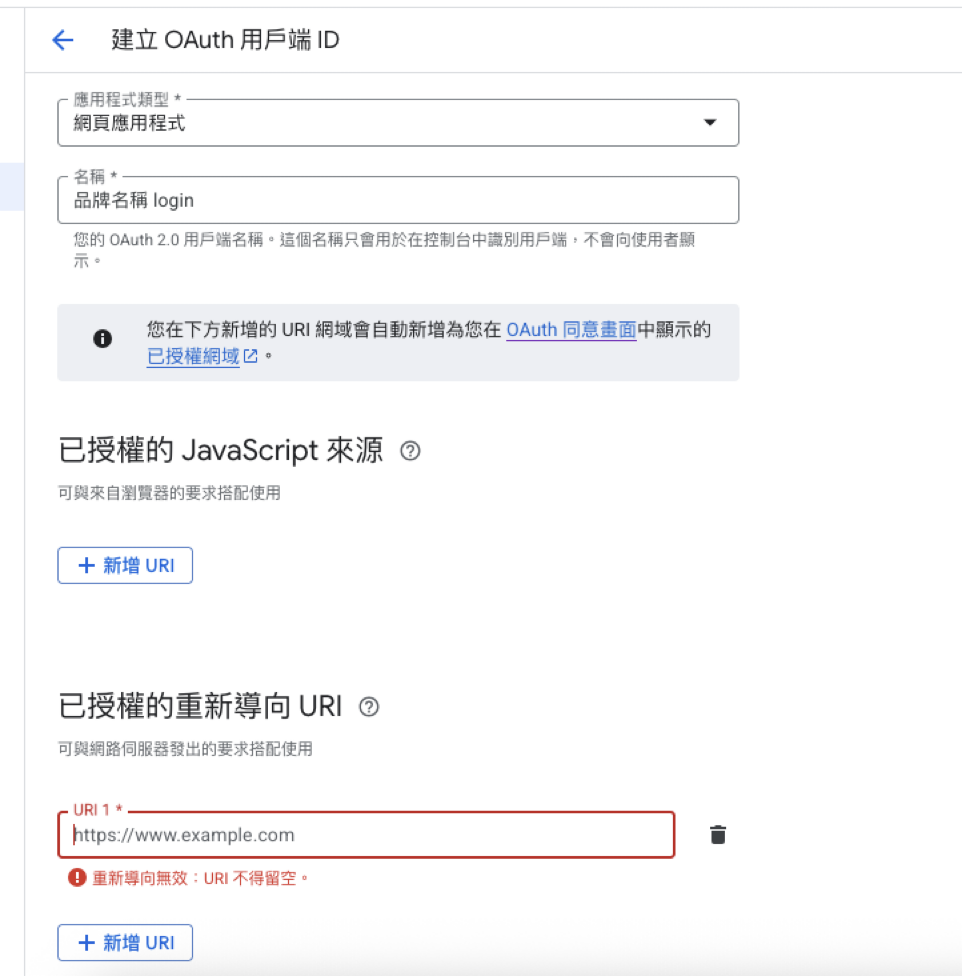
STEP7. 應用程式類型:網頁應用程式
填入「名稱」、「URL」
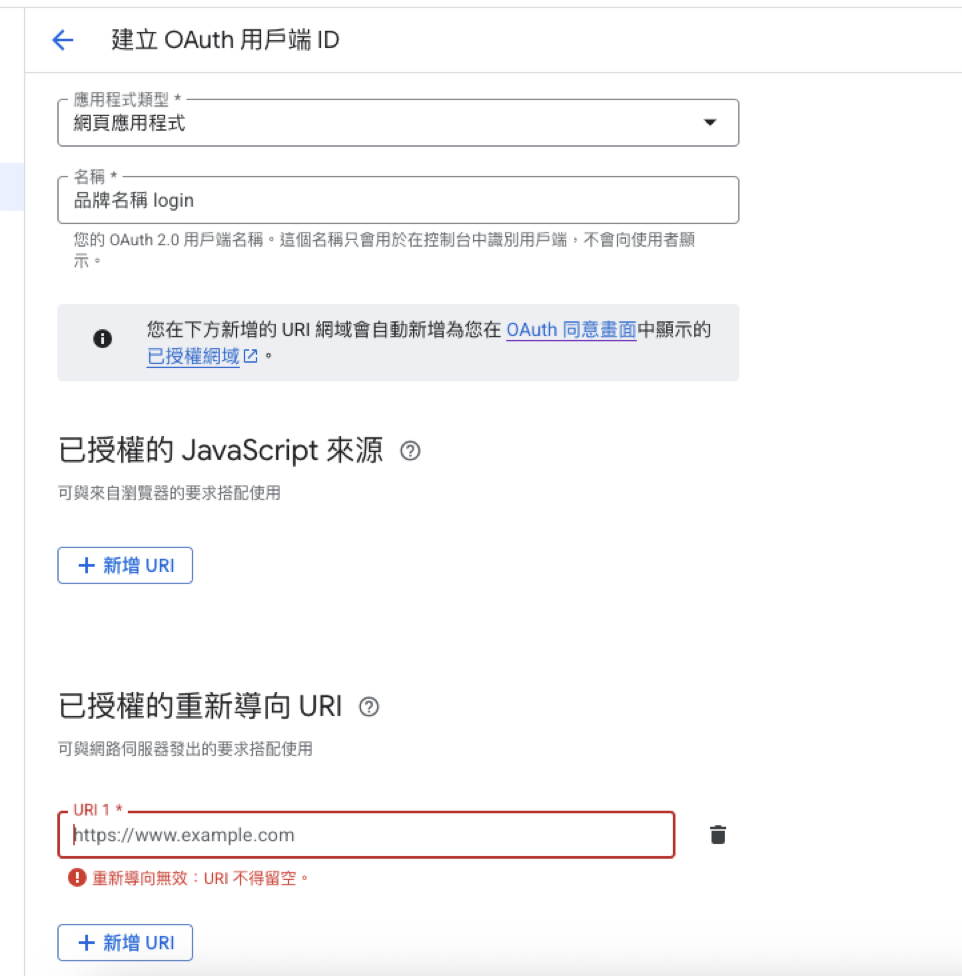
STEP8. 已授權的重新導向URI(QDM google登入設定畫面之連結)
STEP9. 點擊「建立」後,會出現的「用戶端ID」及「用戶端密碼」。
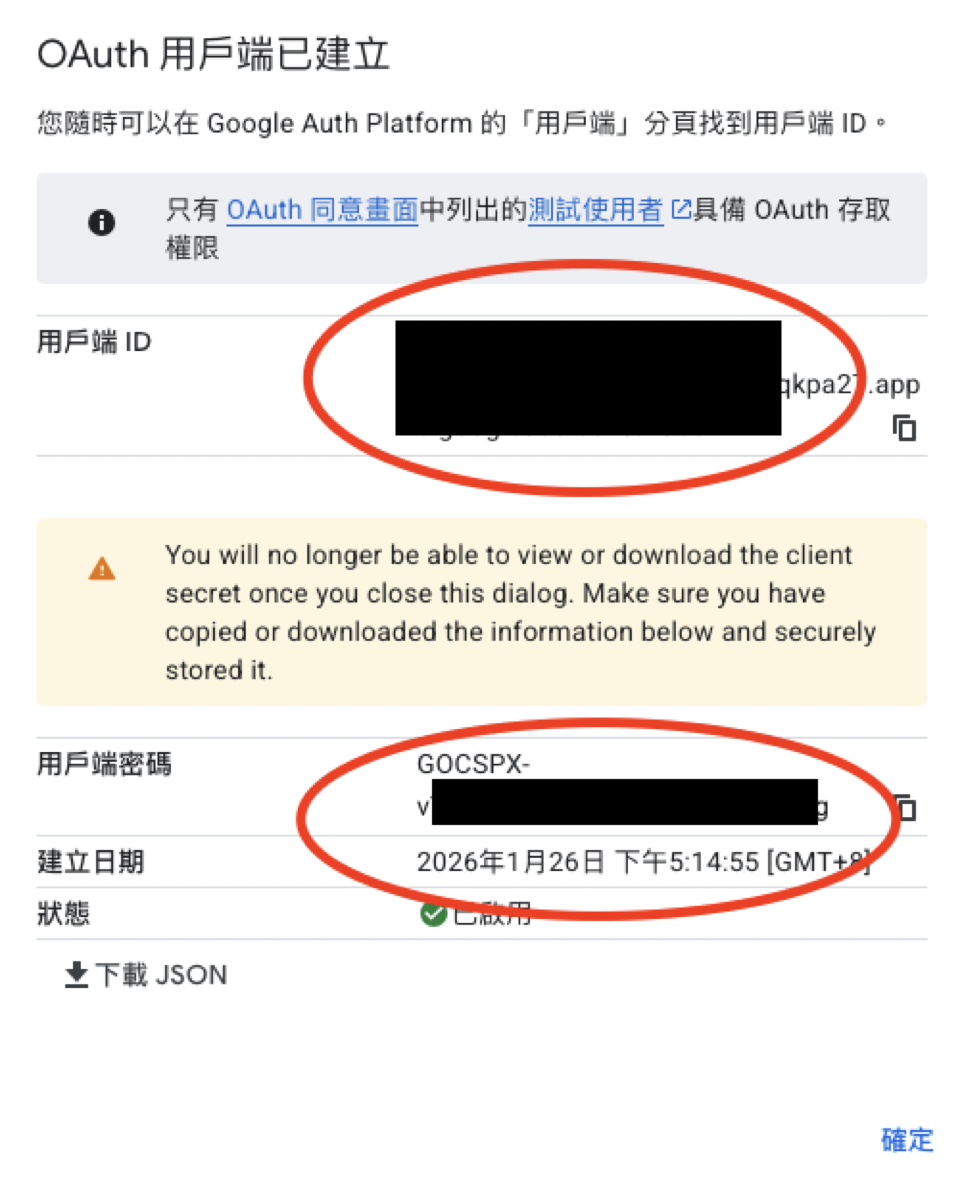
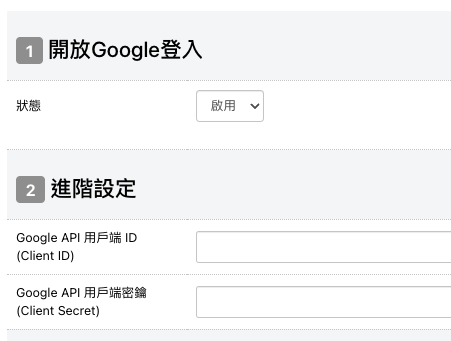
STEP10. 將出現的「用戶端ID」及「用戶端密碼」,貼回QDM後台「擴充>登入 / 註冊(Google Login)
」欄位中、並將「狀態」設定為「啟用」。
✎ 重點拆解
一、「會員Google登入 / 註冊」設定路徑
二、「會員Google登入 / 註冊」設定方式
✎ 重點拆解
一、「會員Google登入 / 註冊」設定路徑
二、「會員Google登入 / 註冊」設定方式
✎ 重點拆解
一、「會員Google登入 / 註冊」設定路徑
二、「會員Google登入 / 註冊」設定方式
✎ 重點拆解
一、「會員Google登入 / 註冊」設定路徑
二、「會員Google登入 / 註冊」設定方式
一、「會員Google登入 / 註冊」設定路徑
設定位置:擴充>登入 / 註冊(Google Login)
二、「會員Google登入 / 註冊」設定方式
STEP1. 開啟 Clients page 的 Google Cloud Console。
STEP2. 點擊開始,填入以下資訊後,點擊建立。
STEP3. 選取專案。
STEP4. 新增專案
STEP5.填入專案名稱及位置(無組織可忽略),後點擊建立。
STEP6.建立OAuth用戶端
STEP7. 應用程式類型:網頁應用程式
填入「名稱」、「URL」
STEP8. 已授權的重新導向URI(QDM google登入設定畫面之連結)
STEP9. 點擊「建立」後,會出現的「用戶端ID」及「用戶端密碼」。
STEP10. 將出現的「用戶端ID」及「用戶端密碼」,貼回QDM後台「擴充>登入 / 註冊(Google Login)
」欄位中、並將「狀態」設定為「啟用」。
一、「會員Google登入 / 註冊」設定路徑
設定位置:擴充>登入 / 註冊(Google Login)
二、「會員Google登入 / 註冊」設定方式
STEP1. 開啟 Clients page 的 Google Cloud Console。
STEP2. 點擊開始,填入以下資訊後,點擊建立。
STEP3. 選取專案。
STEP4. 新增專案
STEP5.填入專案名稱及位置(無組織可忽略),後點擊建立。
STEP6.建立OAuth用戶端
STEP7. 應用程式類型:網頁應用程式
填入「名稱」、「URL」
STEP8. 已授權的重新導向URI(QDM google登入設定畫面之連結)
STEP9. 點擊「建立」後,會出現的「用戶端ID」及「用戶端密碼」。
STEP10. 將出現的「用戶端ID」及「用戶端密碼」,貼回QDM後台「擴充>登入 / 註冊(Google Login)
」欄位中、並將「狀態」設定為「啟用」。
一、「會員Google登入 / 註冊」設定路徑
設定位置:擴充>登入 / 註冊(Google Login)
二、「會員Google登入 / 註冊」設定方式
STEP1. 開啟 Clients page 的 Google Cloud Console。
STEP2. 點擊開始,填入以下資訊後,點擊建立。
STEP3. 選取專案。
STEP4. 新增專案
STEP5.填入專案名稱及位置(無組織可忽略),後點擊建立。
STEP6.建立OAuth用戶端
STEP7. 應用程式類型:網頁應用程式
填入「名稱」、「URL」
STEP8. 已授權的重新導向URI(QDM google登入設定畫面之連結)
STEP9. 點擊「建立」後,會出現的「用戶端ID」及「用戶端密碼」。
STEP10. 將出現的「用戶端ID」及「用戶端密碼」,貼回QDM後台「擴充>登入 / 註冊(Google Login)
」欄位中、並將「狀態」設定為「啟用」。
二、「會員Google登入 / 註冊」設定方式
STEP1. 開啟 Clients page 的 Google Cloud Console。
STEP2. 點擊開始,填入以下資訊後,點擊建立。
STEP3. 選取專案。
STEP4. 新增專案
STEP5.填入專案名稱及位置(無組織可忽略),後點擊建立。
STEP6.建立OAuth用戶端
STEP7. 應用程式類型:網頁應用程式
填入「名稱」、「URL」
STEP8. 已授權的重新導向URI(QDM google登入設定畫面之連結)
STEP9. 點擊「建立」後,會出現的「用戶端ID」及「用戶端密碼」。
STEP10. 將出現的「用戶端ID」及「用戶端密碼」,貼回QDM後台「擴充>登入 / 註冊(Google Login) 」欄位中、並將「狀態」設定為「啟用」。
這篇文章是否有幫助?
太棒了!
感謝您提供意見回饋
抱歉,沒能幫到您
感謝您提供意見回饋
意見已發送
感謝您的寶貴意見,我們將嘗試修改這篇文章