自動化串接,精準對帳,高效零誤差
發票自動化,營運更省力
從開立、作廢到折讓,系統自動串接訂單流程,大幅減少人工處理與出錯風險一站式管理,對帳更清楚
發票、折讓、字軌、申報資料全部集中管理,查詢、篩選、下載一次完成,財務更好掌握串接完整流程,真正融入日常營運
從申請、開立到報稅,全流程整合,不用多系統切換,讓發票變成自然運作的一部分
✎ 重點拆解:
一、後台路徑
二、訂閱易發票服務
三、申請開通使用易發票
四、電子發票設定
一、後台路徑:
路徑:後台左側「發票」。
二、訂閱易發票服務:
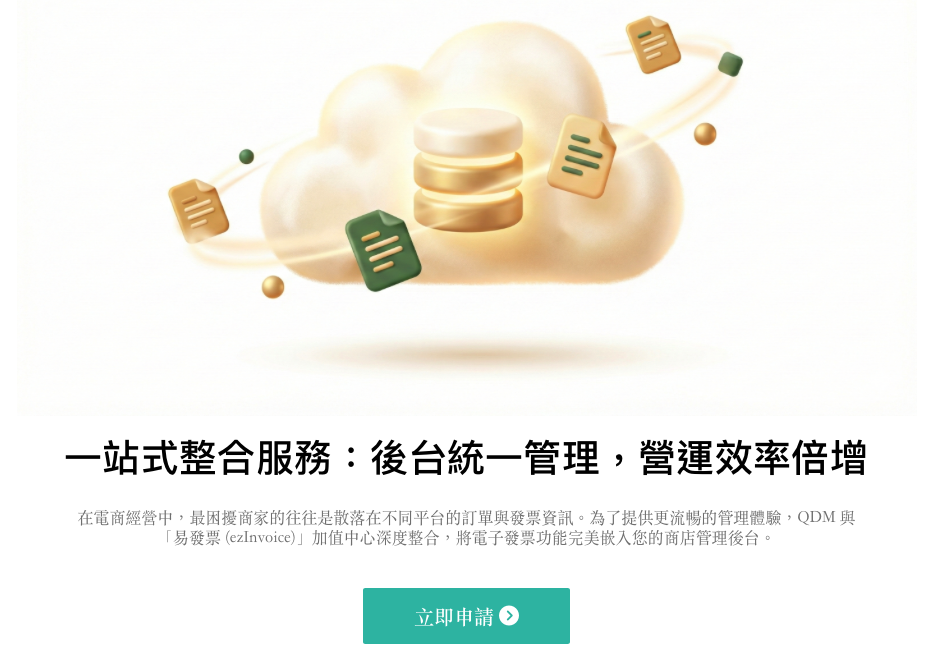
STEP1. 點選「立即申請」
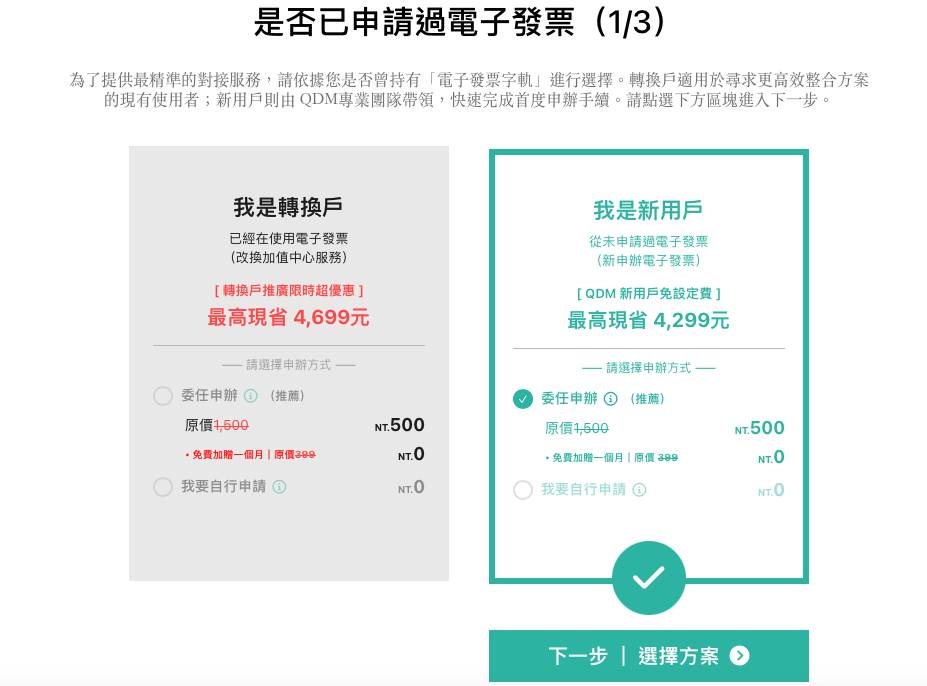
STEP2. 選擇「轉換戶」/「新用戶」,點擊「下一步|選擇方案」
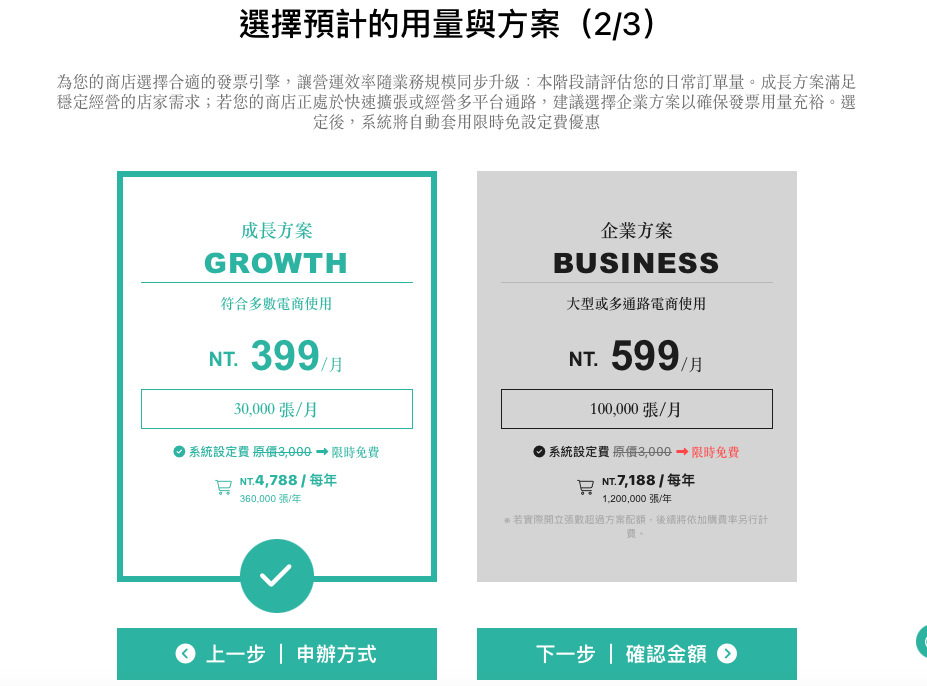
STEP3. 選擇「成長方案」/「企業方案」,點擊「下一步|選確認金額」
STEP4. 選擇付款方式,以及方案的期數
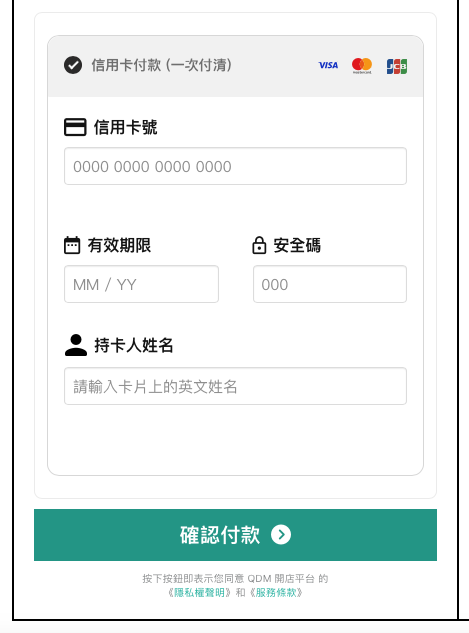
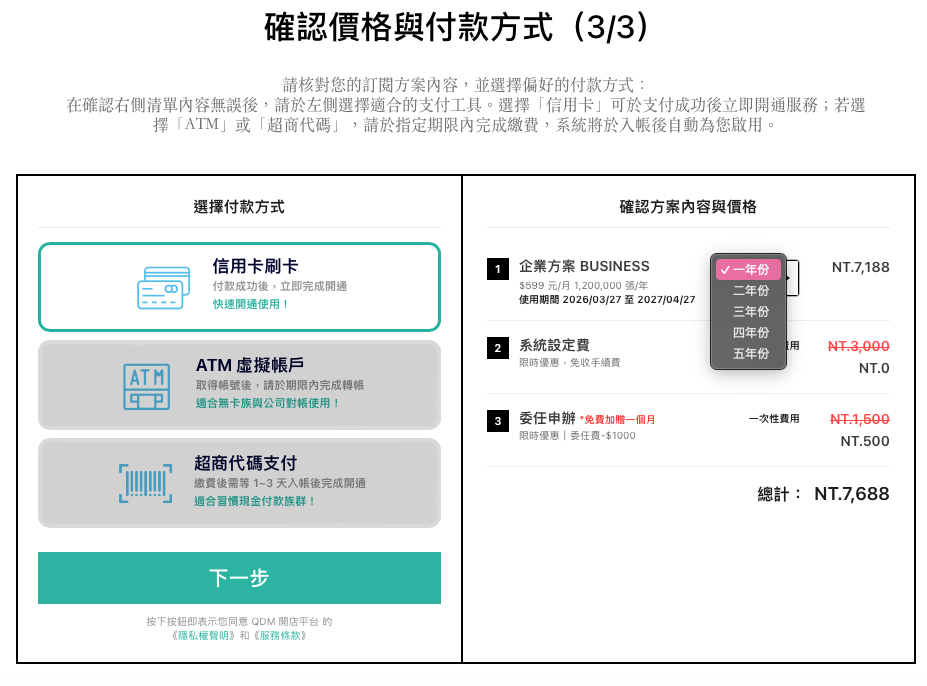 ▪︎ 信用卡刷卡
-填入刷卡付款資料,進行付款。
▪︎ ATM虛擬帳戶
-「選擇銀行」後,按下「確認付款」。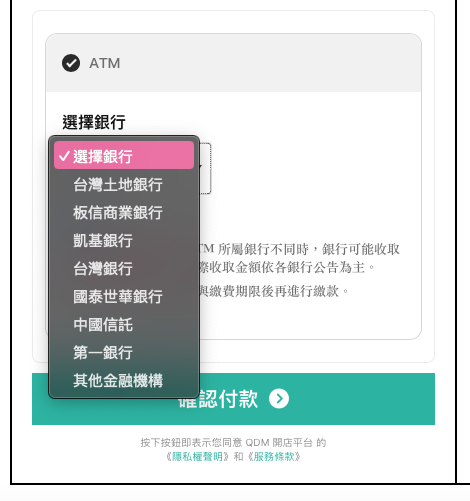
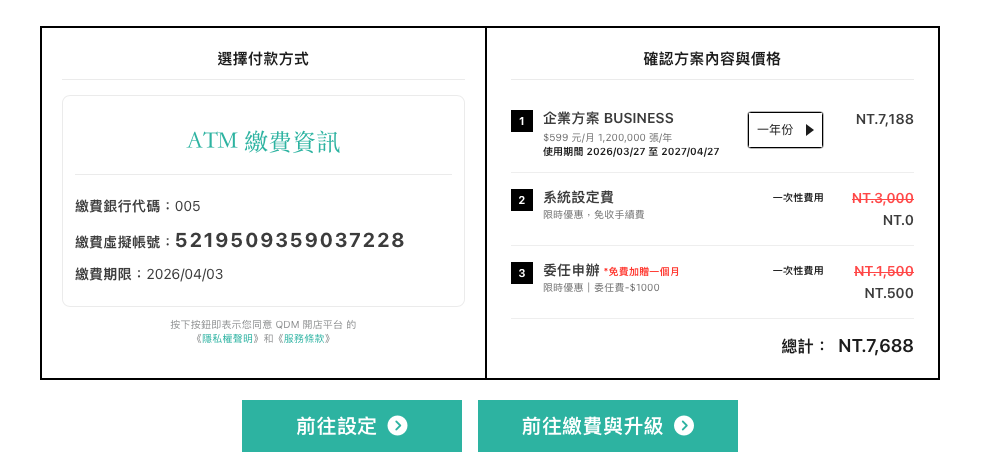
-頁面會顯示ATM繳費資訊,請於繳費期限內完成付款。
-點擊「前往繳費與升級」,可以查看帳單資訊。
▪︎ 超商代碼支付
-點「確認付款」。
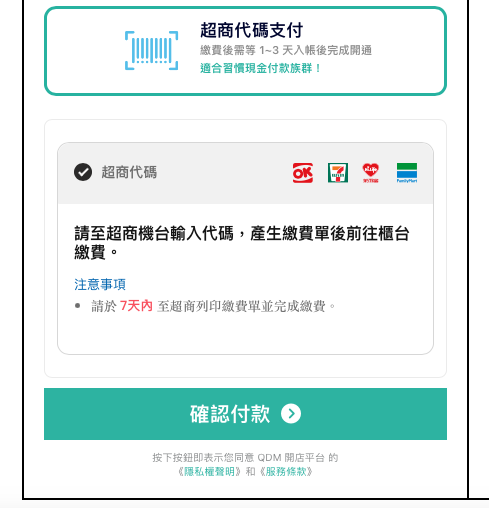
-頁面會顯示超商繳費資訊,請於繳費期限內完成付款。
-點擊「前往繳費與升級」,可以查看帳單資訊。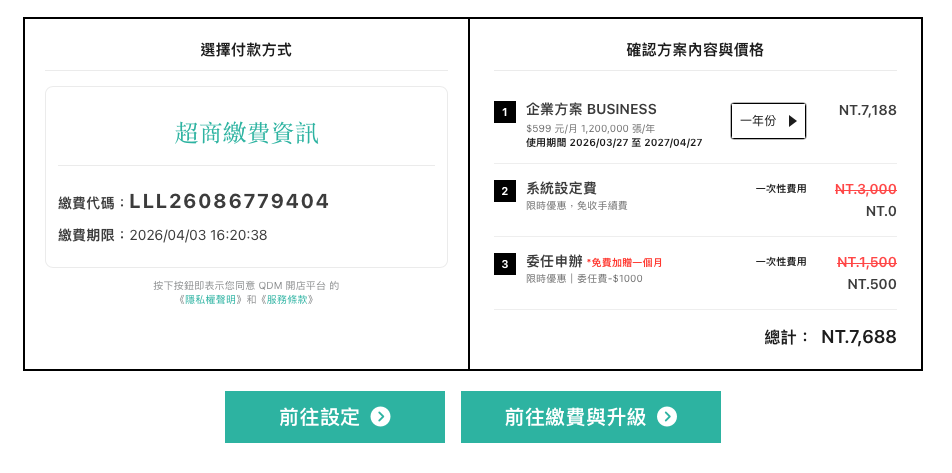
STEP5. 付款完成後,會收到電子發票,且「繳費與升級」中,付款狀態會顯示為「已付款」
-範例

三、申請開通使用易發票
至後台左側「發票」。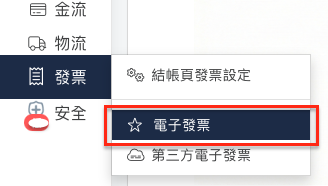
第1欄位:申請辦理
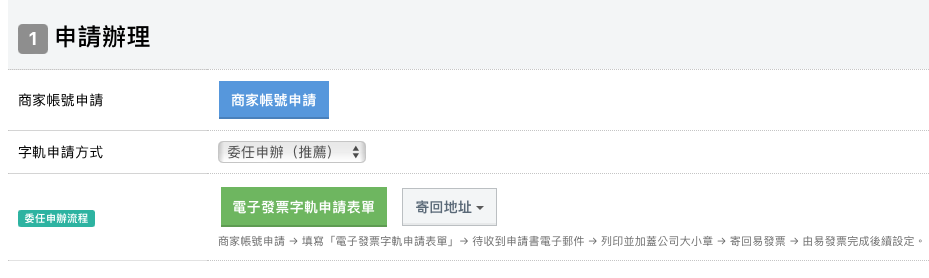
STEP1. 商家帳號申請
點擊按鈕,欄位完成填寫後,按鈕右側位置會顯示「待開通」或「已開通」
STEP2. 顯示開通後,下方才會顯示「字軌申請方式」欄位 ,可選擇「委任申辦」或「自行申辦」。
STEP3. 若選擇「委任申辦」,會顯示「委任申辦流程」欄位:
1.填寫「電子發票字軌申請表」後
2.等待收到「申請書」的E-mail後,將「申請書」列印出來
3.「申請書」上蓋公司大小章,再將申請書寄回「易發票」(點擊「寄回地址」查看)
4.易發票收到您的申請書後,易發票會完成後續設定
四、電子發票設定
第2欄位:電子發票設定
-完成繳費後,「易發票電子發票啟用狀態」的右側「未訂閱」位置,會顯示「方案&方案時間」。
-有顯示「方案&方案時間」,開啟開關後,後設定才會有效。(範例如下)

(1)易發票設定
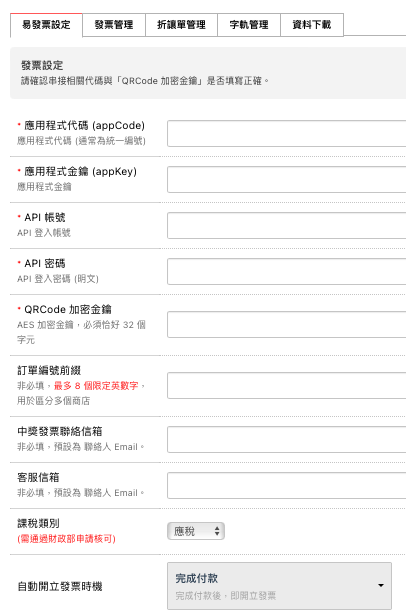
應用程式代碼 (appCode) 應用程式代碼 (通常為統一編號)必填
應用程式金鑰 (appKey) 應用程式金鑰 必填
API 帳號 API 登入帳號 必填
API 密碼 API 登入密碼 (明文)必填
QRCode 加密金鑰 AES 加密金鑰,必須恰好 32 個字元 必填
訂單編號前綴 非必填,最多 8 個限定英數字,用於區分多個商店
中獎發票聯絡信箱 非必填,預設為 聯絡人 Email。
客服信箱 非必填,預設為 聯絡人 Email。
課稅類別(需通過財政部申請核可)
可開的稅別
應稅
零稅率
免稅
混稅
自動開立發票時機
完成付款:完成付款後,即開立發票
已完成:訂單狀態,改為「已完成」狀態
已配送:訂單狀態,改為「已配送」狀態
手動開立:訂單列表,手動按「開立發票」
(2)發票管理
直接從易發票 API 查詢發票記錄,支援依日期、發票號碼和狀態篩選。
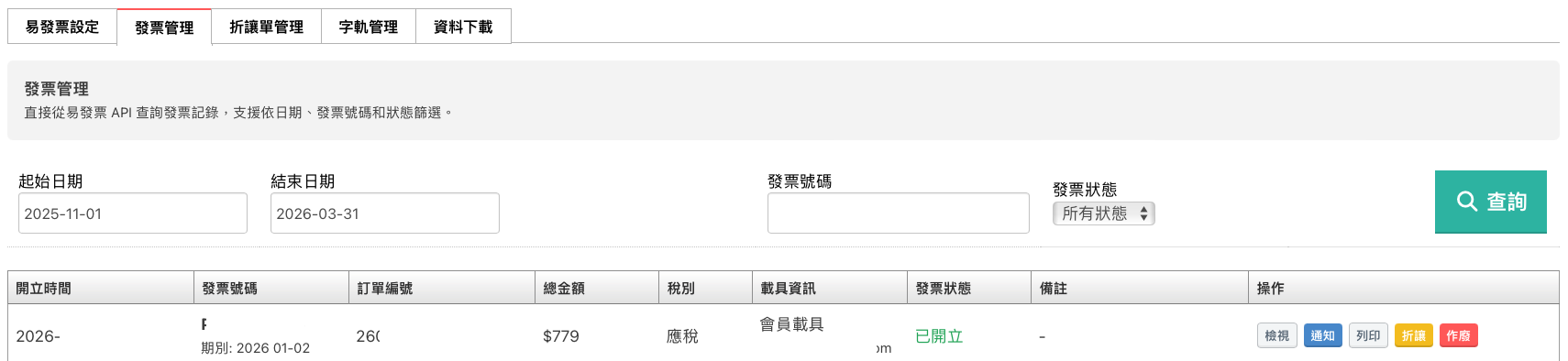
▪︎ 查詢「已開立發票記錄」條件:
起始日期
結束日期
發票號碼
發票狀態
所有狀態
已開立
已作廢
已折讓
▪︎ 顯示「已開立發票記錄」欄位:
開立時間
發票號碼
訂單編號
總金額
稅別
載具資訊
發票狀態
備註
操作
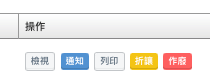
檢視:查看開立發票詳情 (資本資訊 /金額資訊 /載具資訊 /買方資訊 /商品明細)
通知:發送發票通知 (發票開立通知 /發票作廢通知 /中獎通知)
列印:列印發票 PDF (列印格式:消費證明聯 /感熱紙-顯示明細 /感熱紙-一般 /A5格式) B2C 雲端載具發票會使用消費證明聯格式
折讓:會跳到 「折讓管理」頁籤 操作
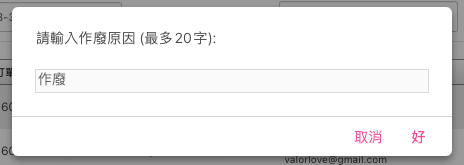
作廢:填入「請輸入作廢原因」,按右下角「好」。已過期的發票「不可」再被異動
(3)折讓單管理
當購買金額有異動時,即需開立發票「折讓單」,將其調整為正確金額並申報營業稅。
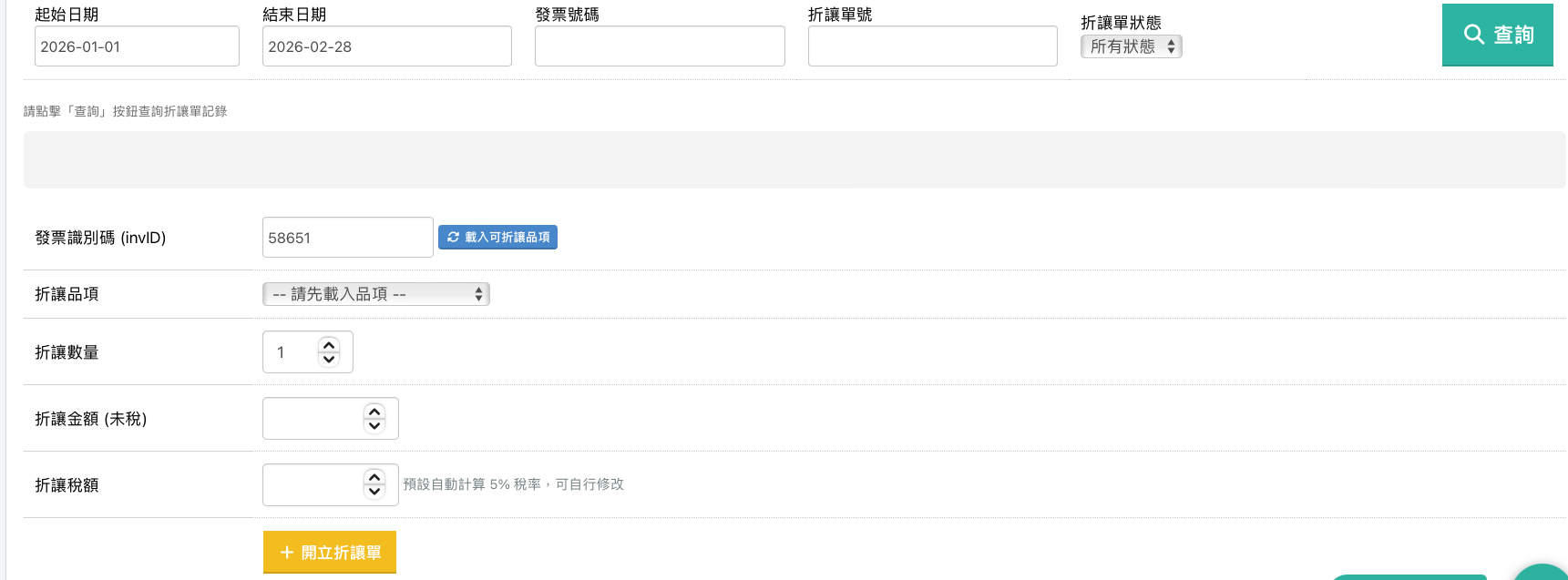
▪︎ 查詢「已折讓過的發票記錄」條件:
起始日期
結束日期
發票號碼
發票狀態
所有狀態
已開立
已作廢
已折讓
▪︎ 以上條件設定完,按下「查詢」,顯示的 已折讓過的發票記錄 欄位:

檢視折讓單:查看發票折讓詳情 (「基本資訊,包含 折讓單號 /折讓單識別碼 /開立時間 /狀態)
送折讓通知:發送折讓通知(開立通知 /作廢通知)
列印折讓單:列印折讓單PDF(A4 /感熱紙)
作廢:填入「請輸入作廢折讓單原因」,按右下角「好」。
(4)字軌管理
字軌是由財政部核發,有工商憑證者可設定授權易發票自動匯入字軌;無工商憑證者需提供相關資料由易發票協助處理。
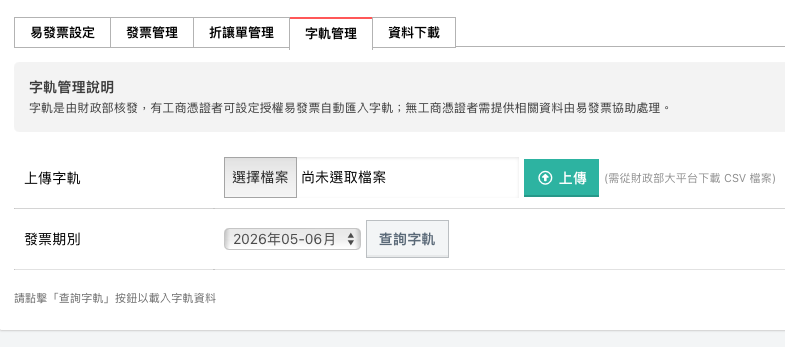
上傳字軌 請先「需從財政部大平台下載 CSV 檔案」,再上傳
發票期別 請點擊「查詢字軌」按鈕,載入字軌資料
(5)資料下載
可依需求選擇申報期或自訂日期區間查詢批次檔案。
若查無檔案或需重新產生,請點選右上角「重發申請」,系統約需3–5分鐘完成,完成後重新整理即可下載。
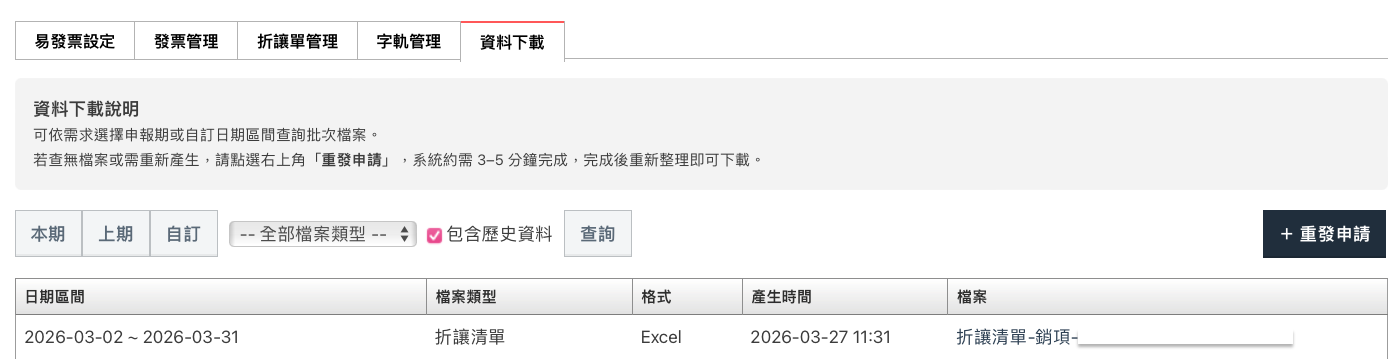
▪︎ 查詢「時間區間」條件:
本期
上期
自訂
全部檔案類型:媒體申報檔 /發票清單 /折讓清單
包含歷史資料:☑表示「過去查詢過的資料,都會顯示出來」
▪︎ 以上條件設定完,按下「查詢」,顯示的欄位:
日期區間
檔案類型
格式
產生時間
檔案
▪︎右上角「+重發申請」:重新產生檔案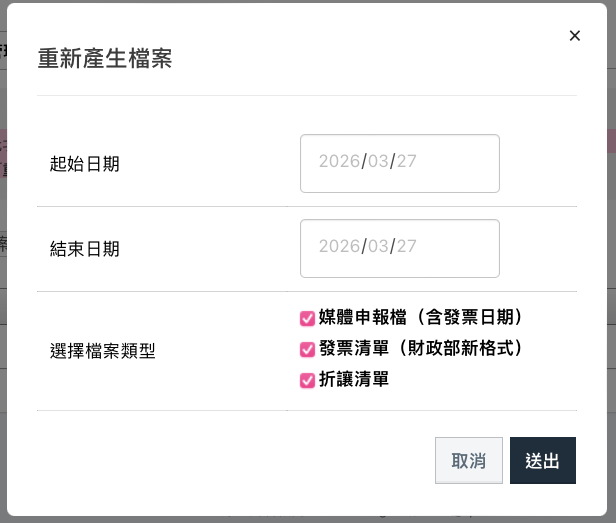
這篇文章是否有幫助?
太棒了!
感謝您提供意見回饋
抱歉,沒能幫到您
感謝您提供意見回饋
意見已發送
感謝您的寶貴意見,我們將嘗試修改這篇文章