新功能公告|ChatGPT Business Hub
ChatGPT Business Hub 網域驗證功能上線
QDM 後台已新增 ChatGPT Business Hub 網域驗證功能。
當您於 ChatGPT Business Hub 進行商家認領並需要驗證網域所有權時,可將 ChatGPT 提供的驗證值貼入 QDM 後台,系統會協助整理對應的 DNS TXT 紀錄資訊,方便後續完成網域驗證。
功能重點
QDM 代管網域可由平台協助加入 TXT 驗證紀錄;若為 非 QDM 代管網域,則需依後台顯示的 TXT 名稱與值,自行至目前使用的 DNS 服務商完成設定。
一、如何取得 ChatGPT Business Hub 驗證資訊?
請先前往 ChatGPT Business Hub 進行商家認領,並依 ChatGPT Business Hub 的流程取得網域驗證值。
取得驗證值後,回到 QDM 後台「ChatGPT Business Hub 網域驗證」頁面進行設定。
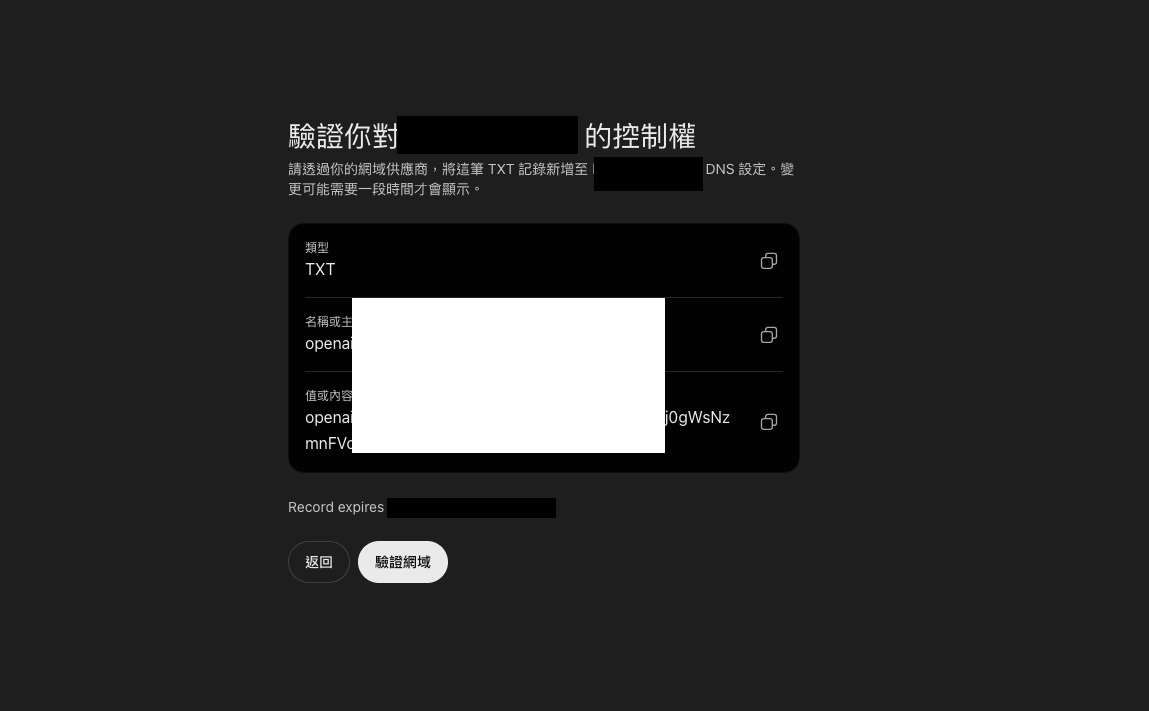
先至 ChatGPT Business Hub 取得網域驗證所需的驗證值。
二、QDM 後台如何設定?
1. 選擇要進行驗證的商店網域。
2. 將 ChatGPT Business Hub 提供的驗證值貼入「驗證值」欄位。
3. QDM 後台會顯示此次驗證所需的 TXT 紀錄「名稱」與「值」。
4. 完成 DNS TXT 紀錄設定後,可點選「重新檢查」確認目前驗證狀態。
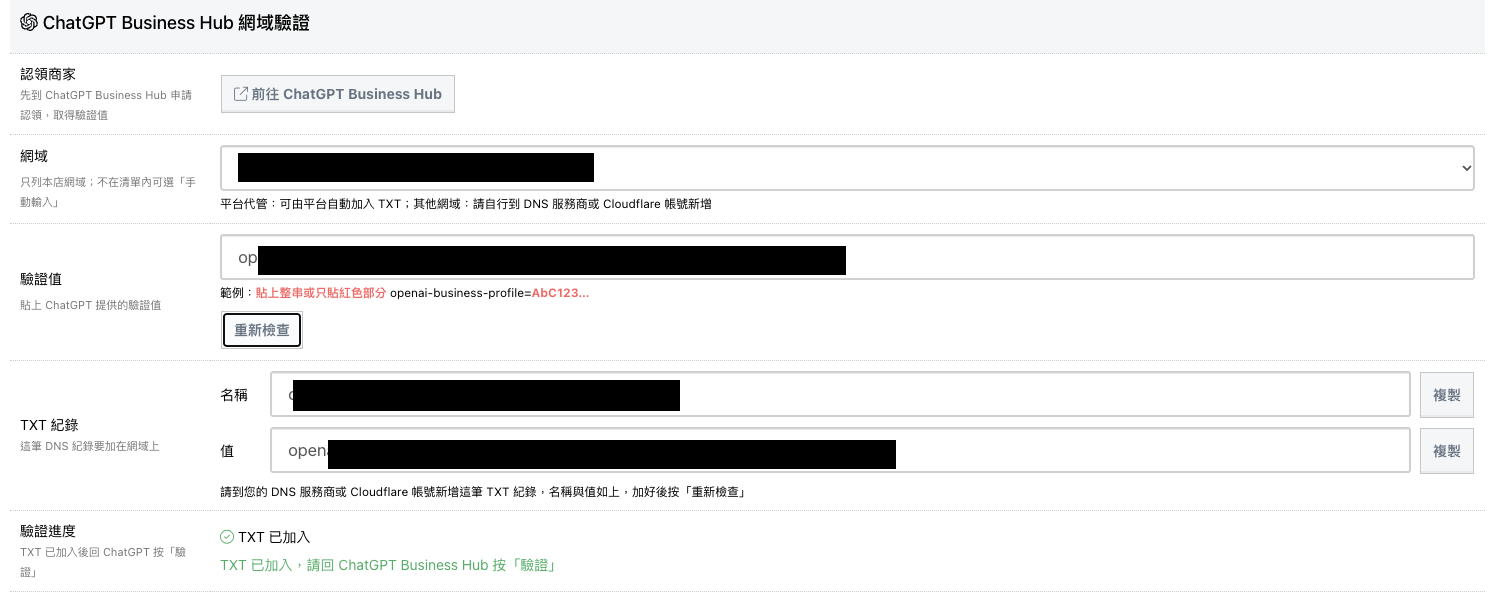 ChatGPT 提供的驗證值後,可查看需設定的 TXT 紀錄名稱、值及目前驗證進度。
三、QDM 代管網域如何處理?
若您的網域由 QDM 平台代管,平台可協助加入 ChatGPT Business Hub 驗證所需的 TXT 紀錄。
TXT 紀錄完成後,請於 QDM 後台重新檢查驗證狀態。
顯示「TXT 已加入」後
當 QDM 後台顯示「TXT 已加入」,代表 DNS TXT 紀錄已完成設定。接下來仍需回到 ChatGPT Business Hub,點選「驗證」完成最後的網域驗證流程。
四、非 QDM 代管網域如何設定?
若您的網域 DNS 並非由 QDM 代管,QDM 無法直接修改該網域的 DNS 紀錄。
請依 QDM 後台顯示的 TXT 紀錄名稱與TXT 紀錄值,自行前往目前使用的 DNS 服務商新增 TXT 紀錄。
使用 Cloudflare 的商店
若您的網域 DNS 使用 Cloudflare 管理,請登入 Cloudflare 後台新增 TXT 紀錄:
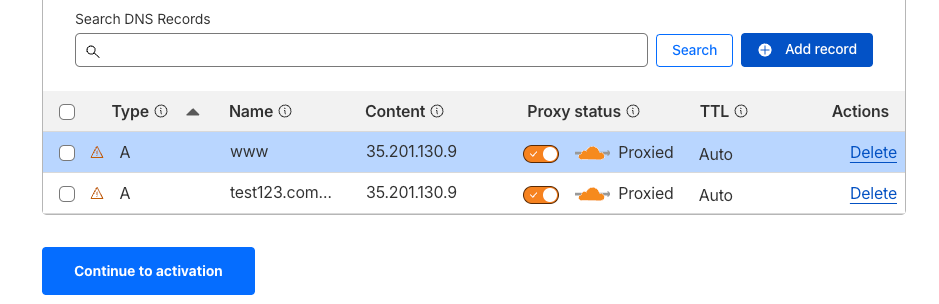
將 GPT 顯示的 TXT 紀錄名稱與值,新增至 Cloudflare DNS 設定中。
完成 DNS 設定後,請回到 ChatGPT Business Hub 點選「重新檢查」,確認系統是否已偵測到 TXT 紀錄。
五、完整驗證流程
1. 前往 ChatGPT Business Hub 取得驗證值
2. 將驗證值貼入 QDM 後台
3. 建立 DNS TXT 驗證紀錄
4. 回到 QDM 後台點選「重新檢查」
5. 確認畫面顯示「TXT 已加入」
6. 回到 ChatGPT Business Hub 點選「驗證」
六、設定時請注意
QDM 僅能直接協助處理由 QDM 代管 DNS 的網域。
若網域使用 Cloudflare 或其他 DNS 服務商,需由商家自行登入該服務商後台新增 TXT 紀錄。
請完整複製 QDM 後台顯示的 TXT「名稱」與「值」,請勿自行刪減或修改內容。
DNS 紀錄新增後,可能需要一段時間才能完成解析;若 QDM 尚未偵測到,可稍後再點選「重新檢查」。
QDM 顯示「TXT 已加入」僅代表 DNS 紀錄已設定完成,仍需回到 ChatGPT Business Hub 執行最後的「驗證」。
這篇文章是否有幫助?
太棒了!
感謝您提供意見回饋
抱歉,沒能幫到您
感謝您提供意見回饋
意見已發送
感謝您的寶貴意見,我們將嘗試修改這篇文章