「機器人驗證」
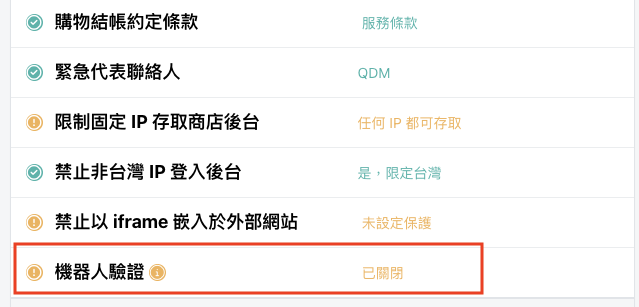
✎ 重點拆解:
一、啟用QDM後台「機器人驗證」設定步驟:
二、QDM啟用「機器人驗證」的顯示位置
一、啟用QDM後台「機器人驗證」設定步驟:
 小提醒:有使用的「獨立網址」的商家,才能設定。
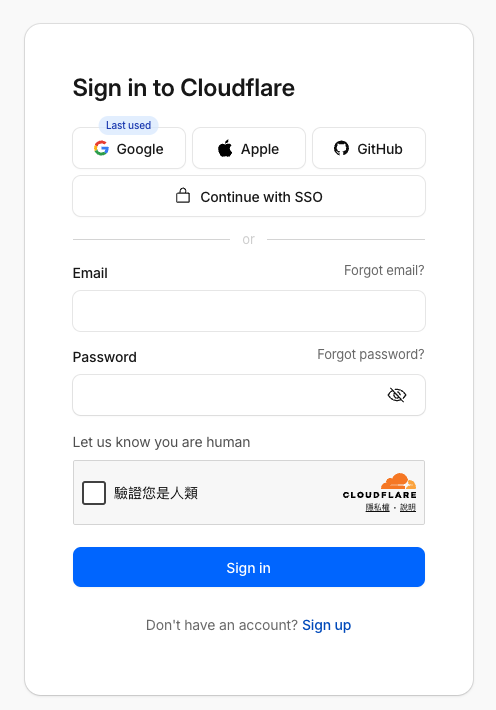
STEP1. cloudflare 登入(已有帳號)
▶cloudflare網址:https://dash.cloudflare.com/login
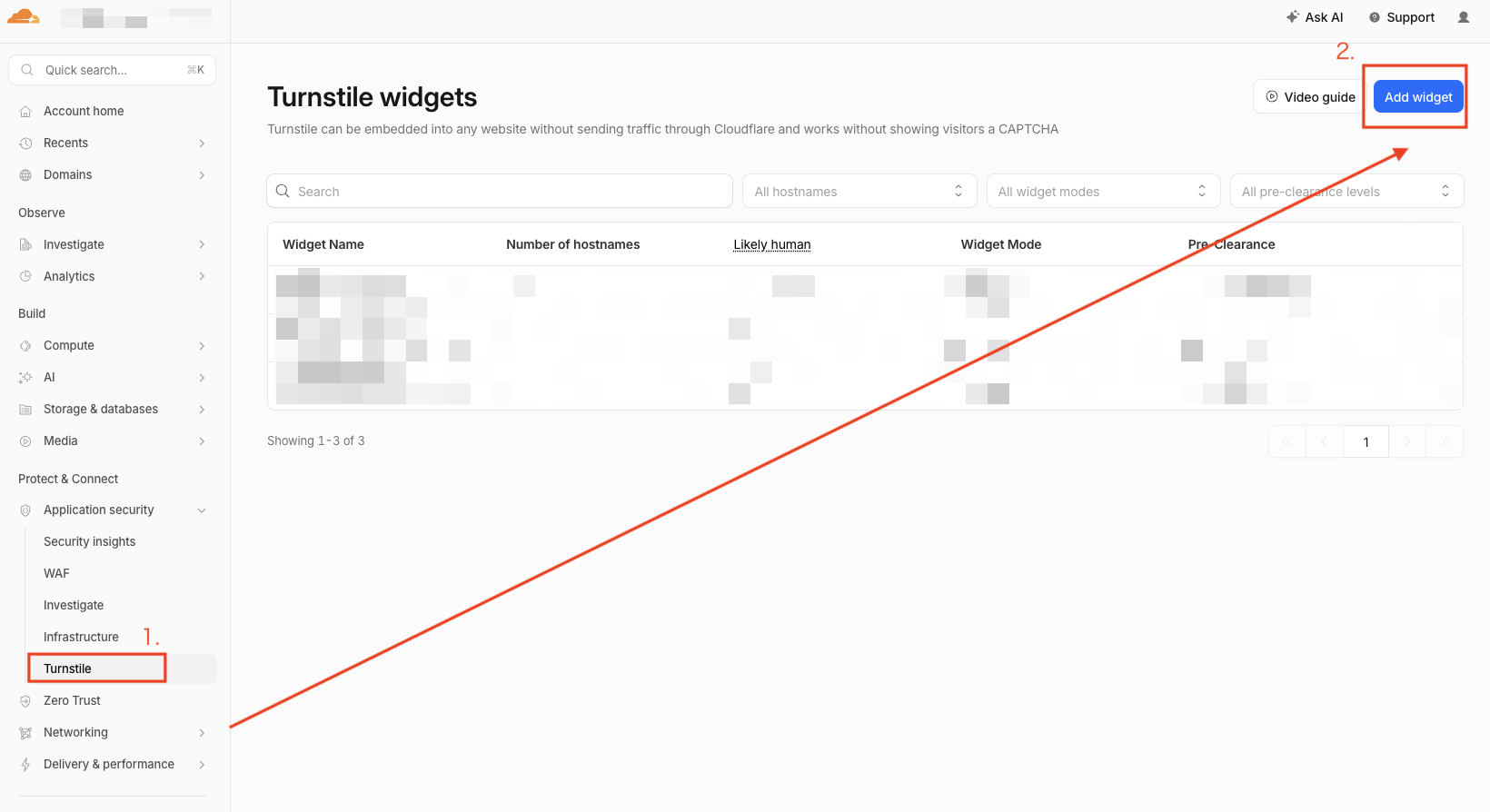
STEP2. 點擊左邊側欄的「Turnstile」,再按下「Add widget」
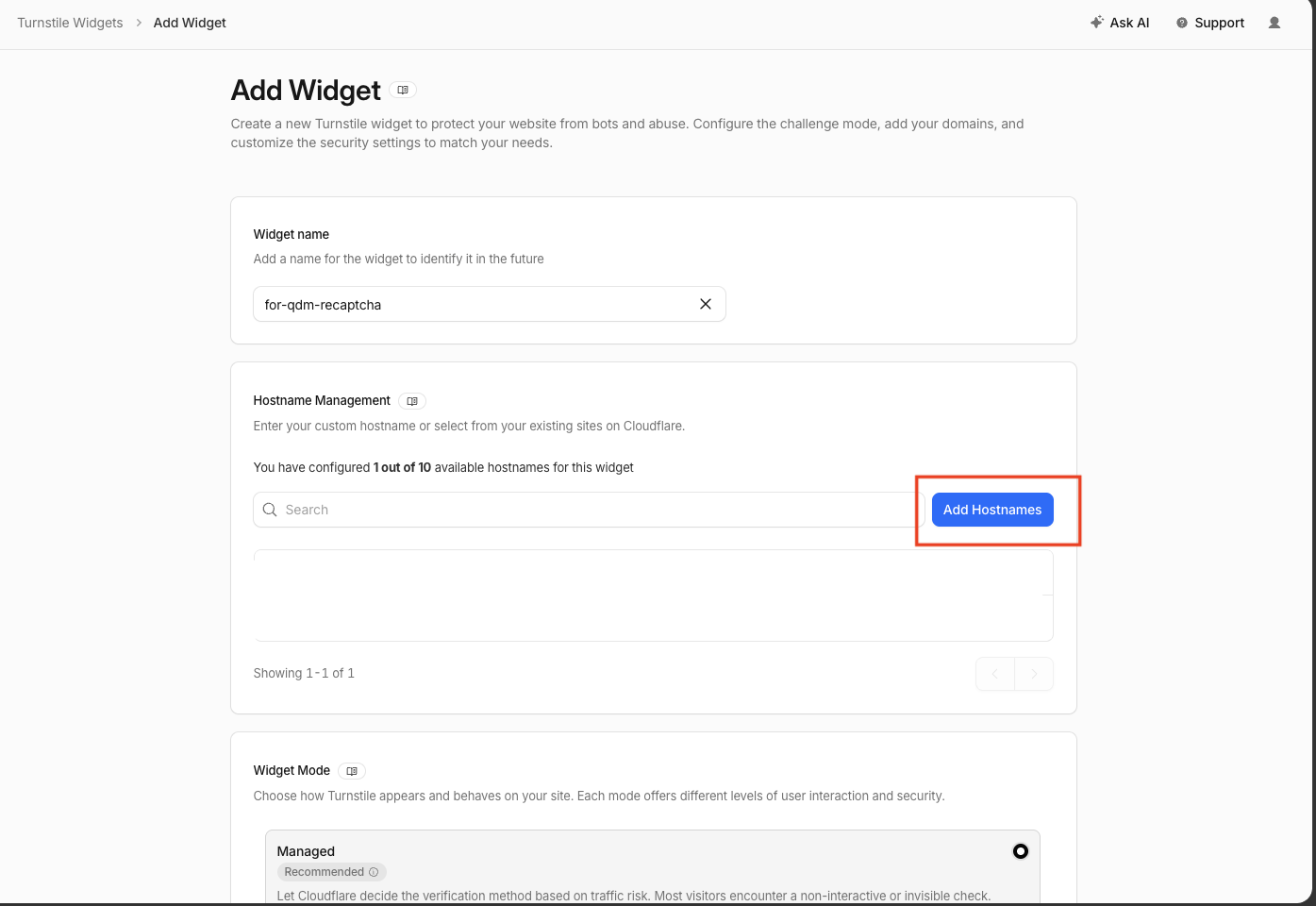
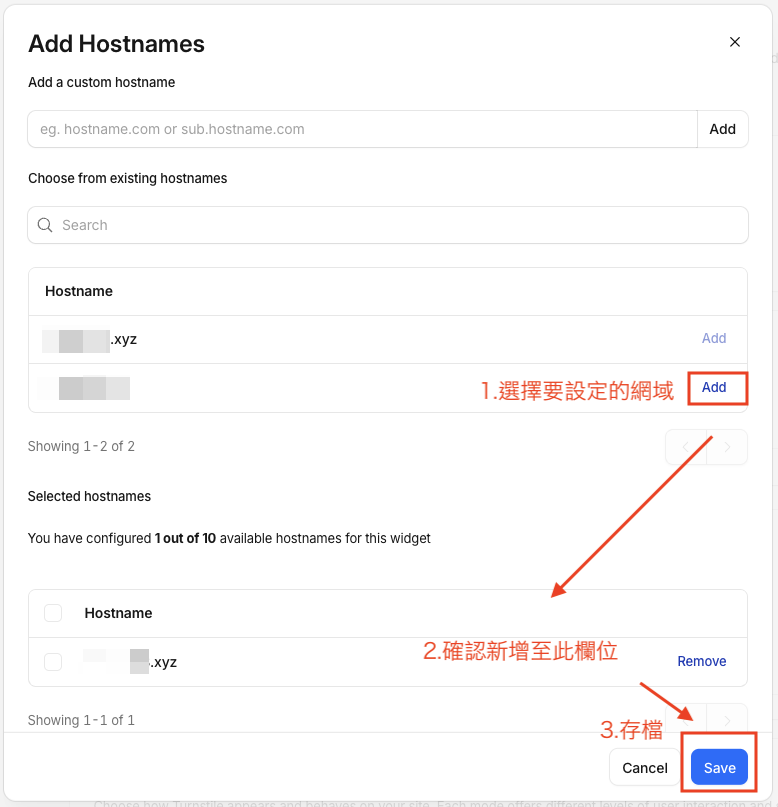
STEP3. 點擊「Add Hostnames」
STEP4. 「Hostnames」欄位,點擊 選擇要設定的網域 的「Add」後,確認有新增至
下方欄位中( 下圖步驟2. ),按「Save」
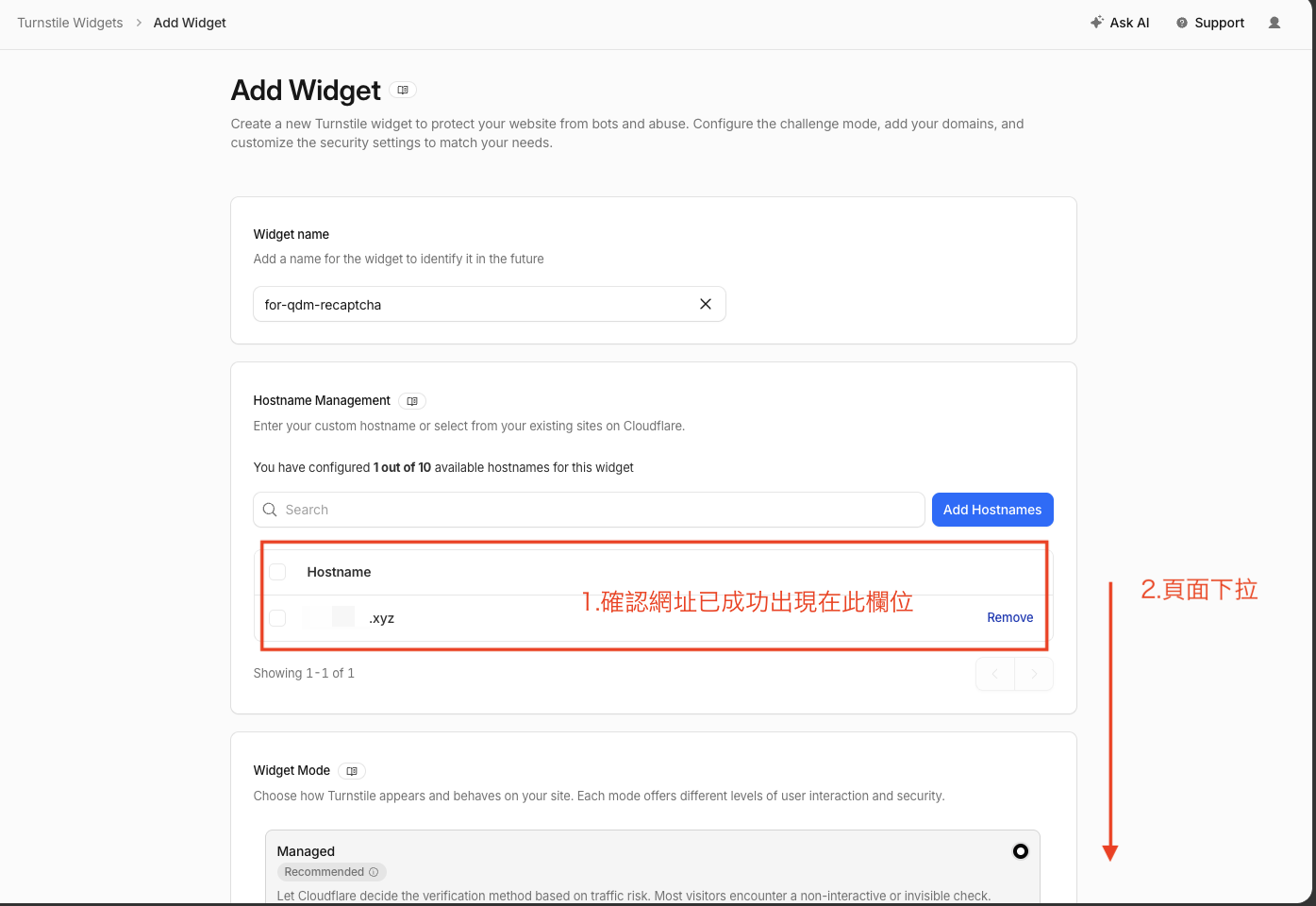
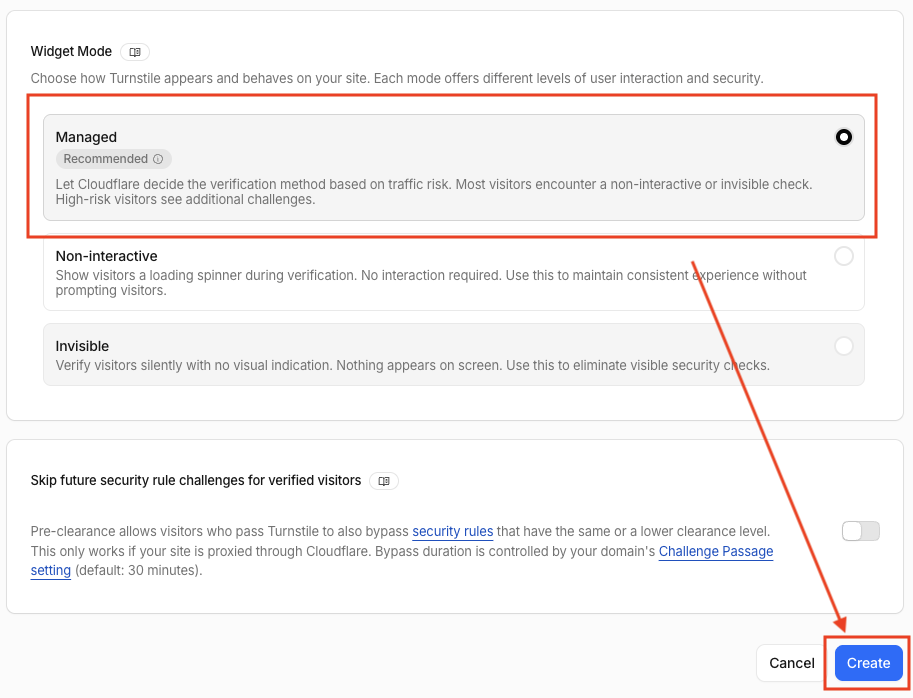
STEP5. 先確認下圖紅框處位置,有成功出現您選擇的獨立網址
Widget Mode 欄位,選擇「Managed」後,再點擊「Create」
STEP6. Add Widget 頁面,會顯示「Site Key」及「Secret Key」,複製後要貼回QDM後台
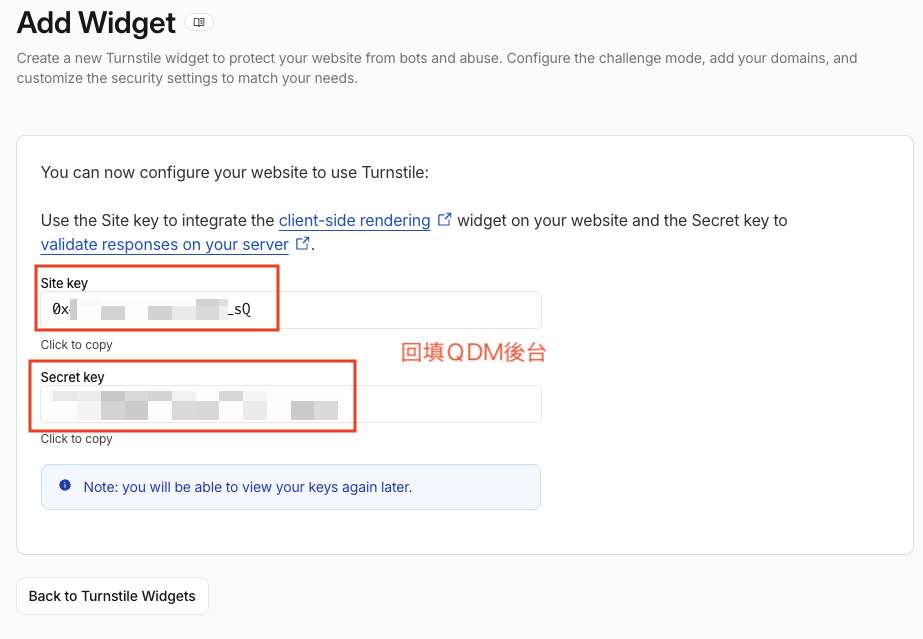
STEP7. QDM後台填入位置:安全 > 機器人驗證 
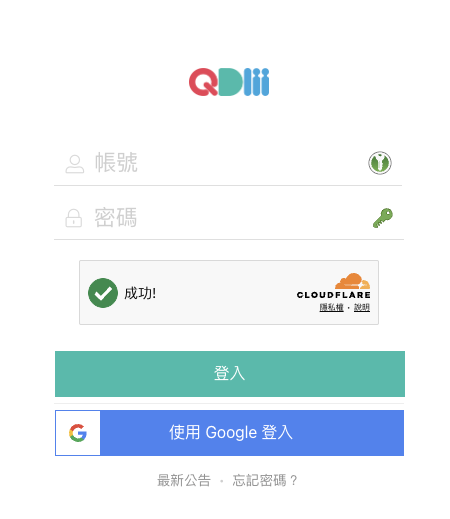
二、QDM啟用「機器人驗證」的顯示位置
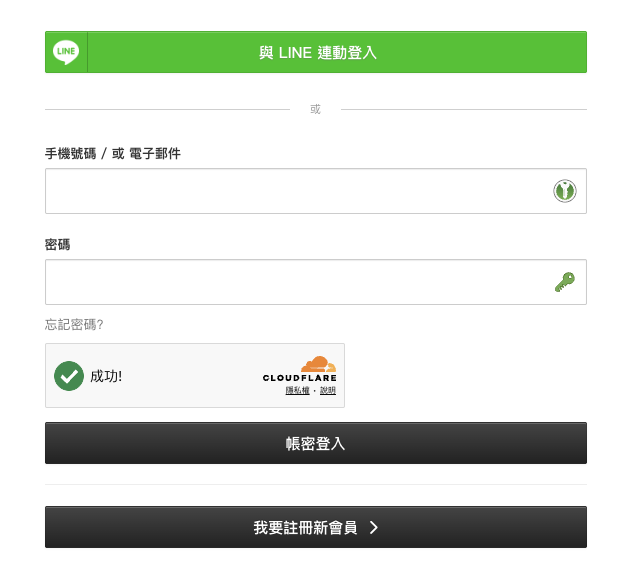
1.前台會員登入頁面
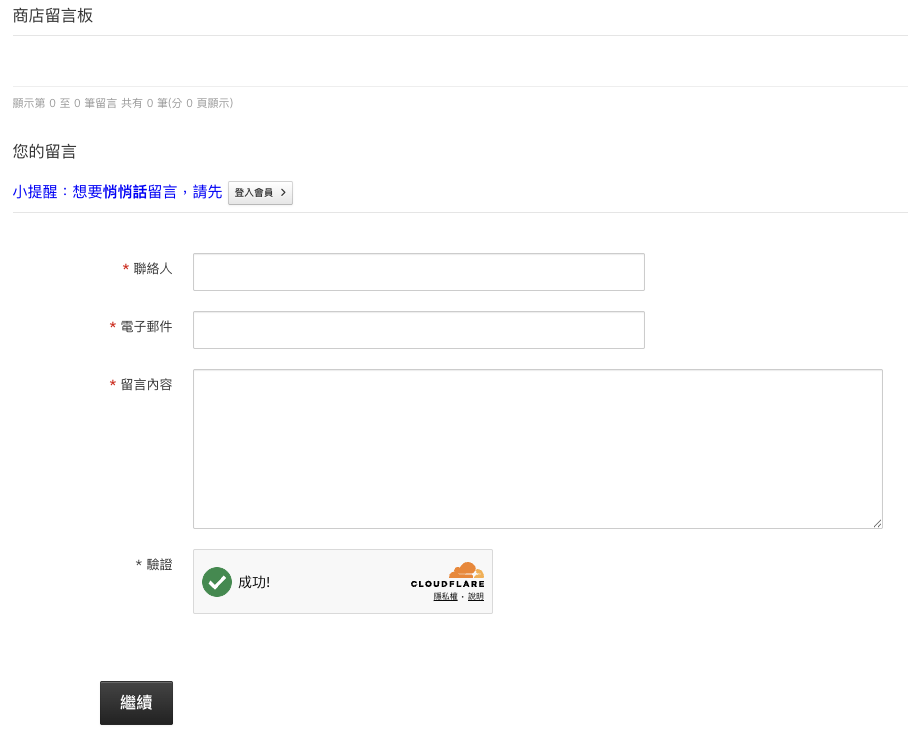
2.前台商店留言板編輯處頁面
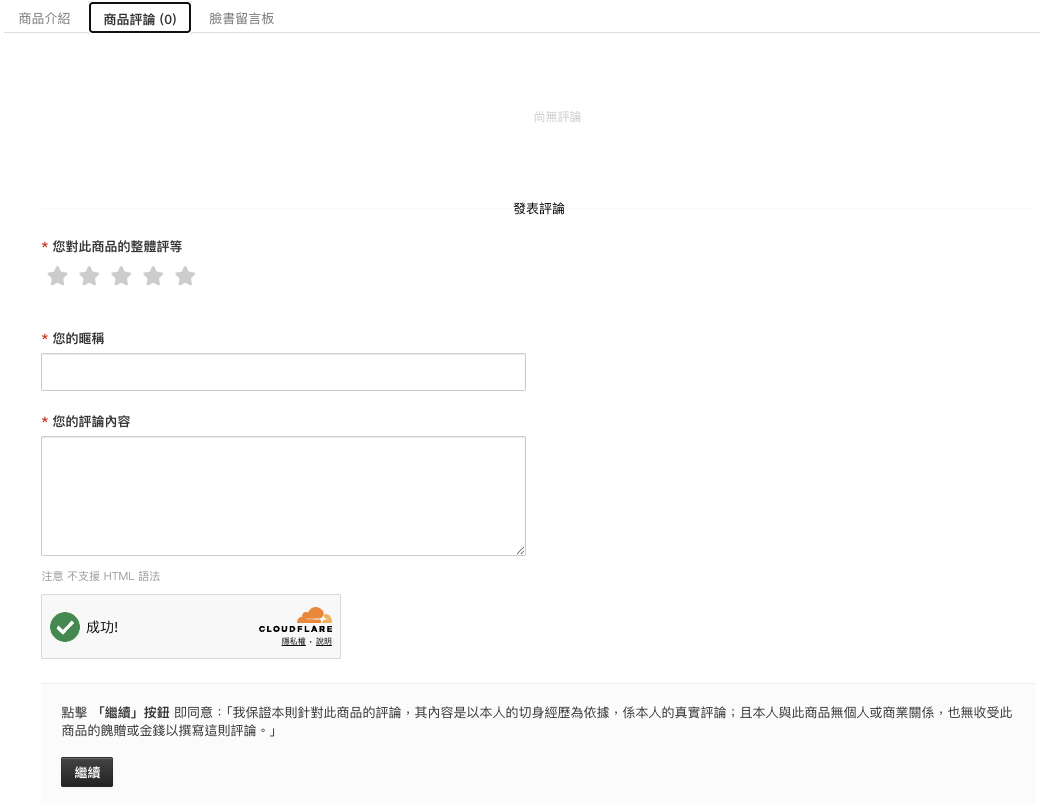
3.前台商品頁商品評論編輯處頁面
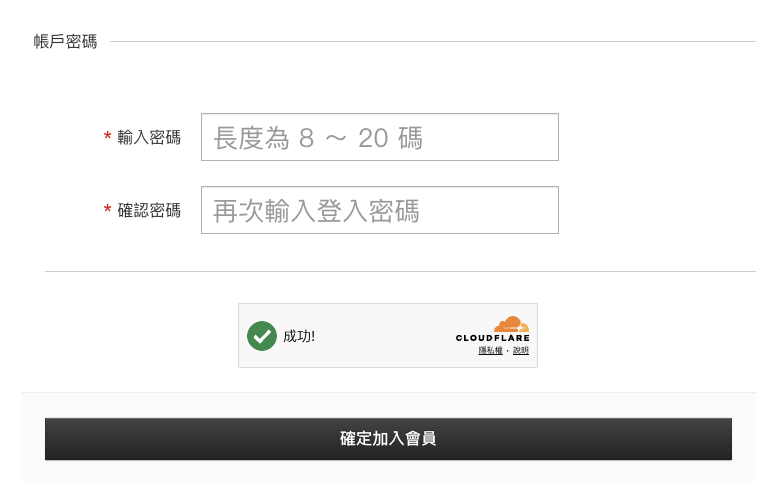
4.前台加入會員頁面
5.後台登入頁面
這篇文章是否有幫助?
太棒了!
感謝您提供意見回饋
抱歉,沒能幫到您
感謝您提供意見回饋
意見已發送
感謝您的寶貴意見,我們將嘗試修改這篇文章