如果您的商店需要收取活動報名費、課程費、服務費或其他不需實體配送的費用,可以評估使用 QDM「付費牆(Paywall)」功能,簡化消費者的付款流程。
QDM 付費牆不一定要搭配部落格或付費文章使用。商店可以建立商品並連動收款方案,讓消費者從對應的付費頁面進行付款。
此方式可省略一般購物車、物流選擇及配送地址填寫流程,適合沒有實體商品寄送需求的收款情境。
付費牆並非完全免登入、免資料的訪客結帳功能。消費者仍須登入會員,並具備必要的會員基本資料。免填配送地址不代表完全不需要填寫個人資料。
一、哪些收款情境適合使用付費牆?
付費牆除了可以用於付費內容,也適合評估應用於不需要實體配送的收費情境。
- 活動報名:講座、聚會、工作坊及活動參加費用。
- 服務收款:諮詢、設計及其他服務型費用。
- 課程費用:線上課程或實體課程收費。
- 數位商品:不需實體物流配送的數位內容或服務。
- 其他單次費用:其他只需要提供付款入口的收費項目。
付費牆主要用於收款方案與付款流程管理。若需要活動名額限制、預約時段、額外報名表單或數位檔案自動交付,仍須另外確認是否有對應功能支援。
二、付費牆與一般商品結帳有什麼不同?
| 比較項目 | 一般商品 | 付費牆 |
|---|---|---|
| 購物車 | 一般購物流程 | 不需加入購物車 |
| 物流選擇 | 依配送設定 | 不需要 |
| 配送地址 | 依配送需求 | 不需要 |
| 會員登入 | 依商店設定 | 必須登入 |
| 收款入口 | 一般結帳頁面 | 付費方案頁面 |
三、如何建立付費牆快速收款方案?
請依照以下步驟完成收款商品、付費方案及相關設定。
步驟 1|建立收款商品
首先,於 QDM 商店後台建立一項商品,作為付費牆連動的收款項目。
商品名稱:活動報名費
商品售價:NT$1,000
商品說明:本項目為活動報名費用,完成付款後無須配送實體商品。
圖片 1|商品新增/編輯畫面
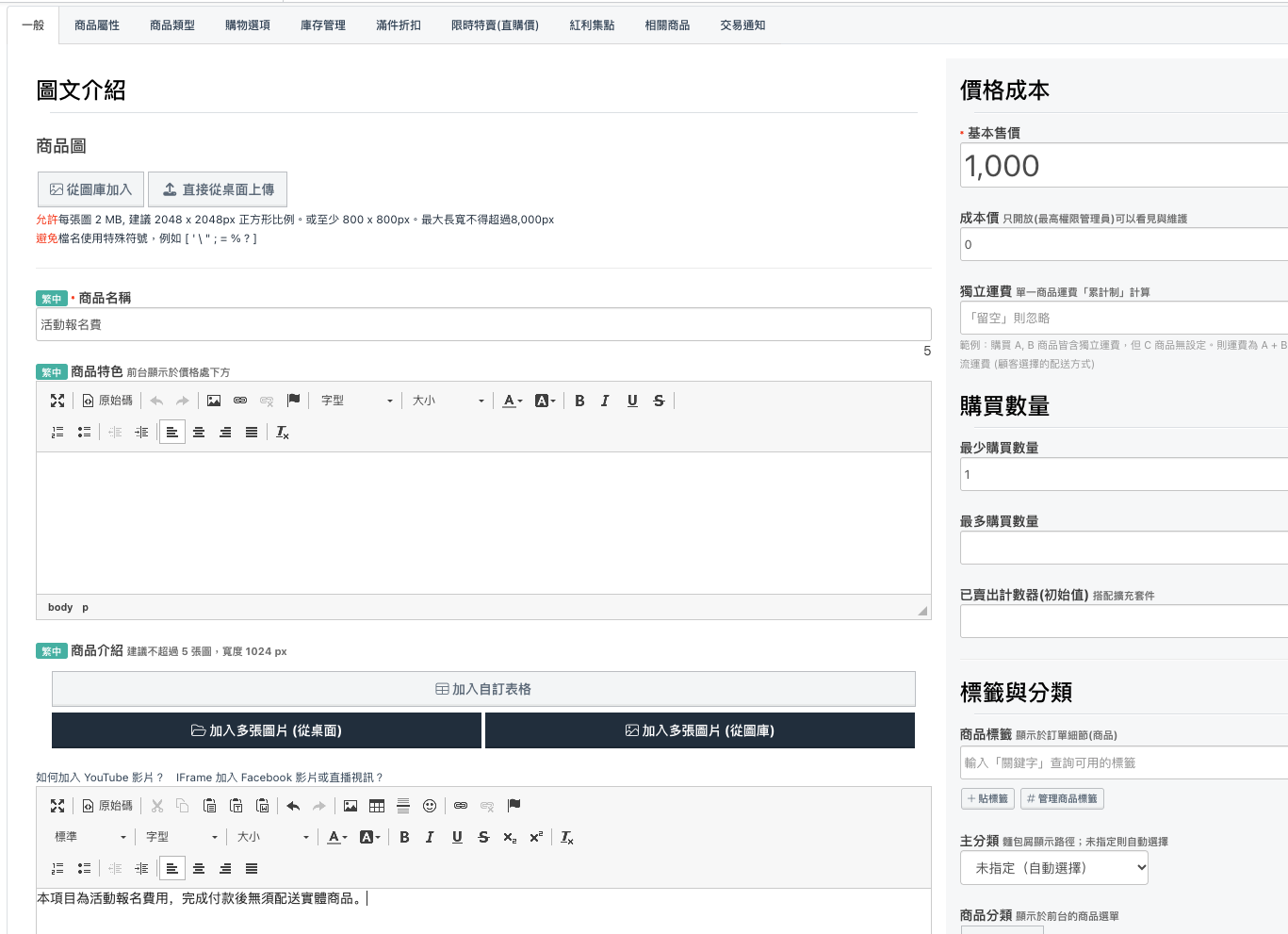
商品建立完成後,即可進入付費牆功能,設定對應的收款方案。
步驟 2|進入付費牆功能
於 QDM 商店後台進入以下功能位置:
圖片 2|付費牆功能入口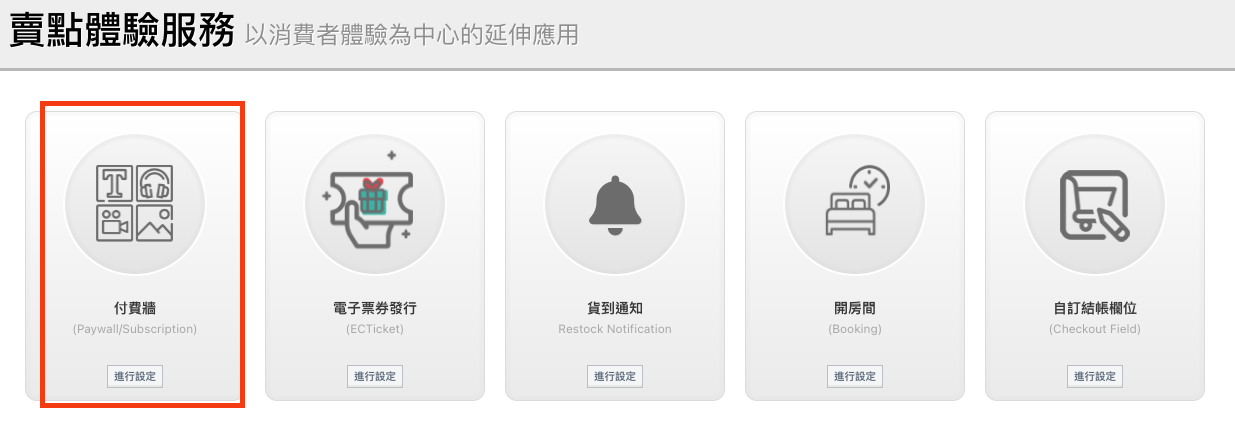
進入付費牆管理頁面後,新增收款方案。
步驟 3|建立收款方案
於付費牆管理頁面中,建立新的收款方案(需要搭配綠界金流),並依照商店需求完成相關設定。
- 新增收款方案。
- 依後台欄位設定方案資訊。
- 確認收款項目與後續商品連動需求。
圖片 3|新增付費方案畫面
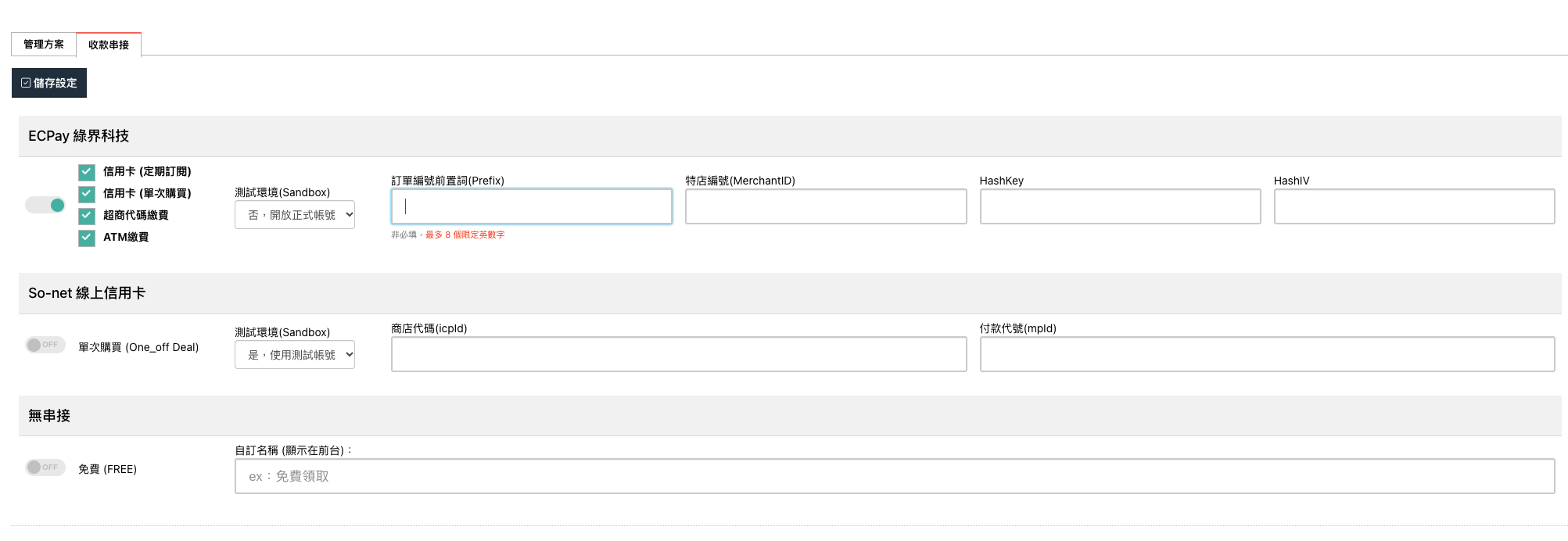
實際欄位名稱及必填項目請依目前後台畫面為準。
步驟 4|設定連動商品
在付費方案設定中,找到「連動商品」欄位,選擇步驟 1 建立的收款商品。
- 找到連動商品設定。
- 選擇已建立的收款商品。
- 確認商品及收款金額。
- 儲存設定。
圖片 4|連動商品設定畫面
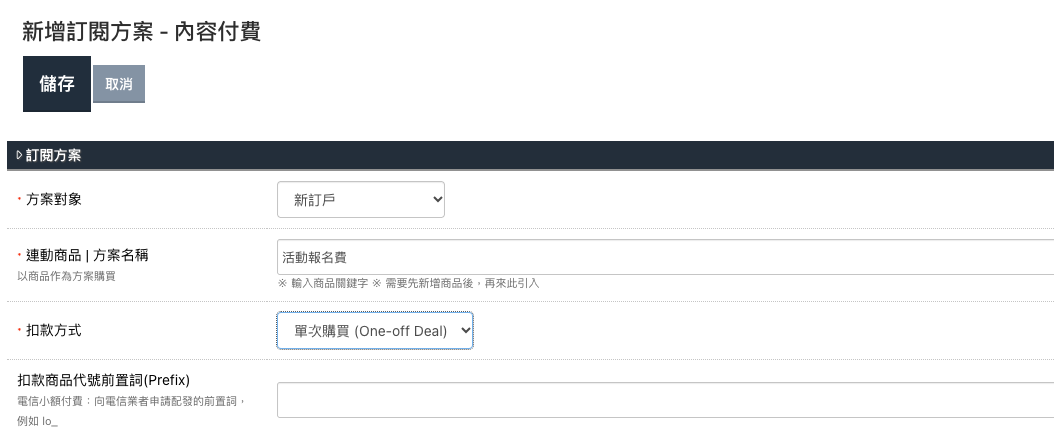
商品與付費方案完成連動後,即可透過對應的付費方案頁面提供收款入口。
步驟 5|確認文章權益與會員群組設定
付費牆原本也支援內容閱讀權限,因此設定畫面中可能包含以下項目:
- 點閱權益
- 授權文章標籤
- 閱讀效期
- 可閱讀文章數量
如果商店只是單純收款,沒有付費文章的需求,就不需要額外建立部落格文章。
但文章權益欄位是否可以留空,仍須以後台必填規則為準。
若希望消費者完成付款後,自動歸入特定會員群組,也可以評估使用會員群組異動功能。
圖片 5|文章權益及會員群組設定
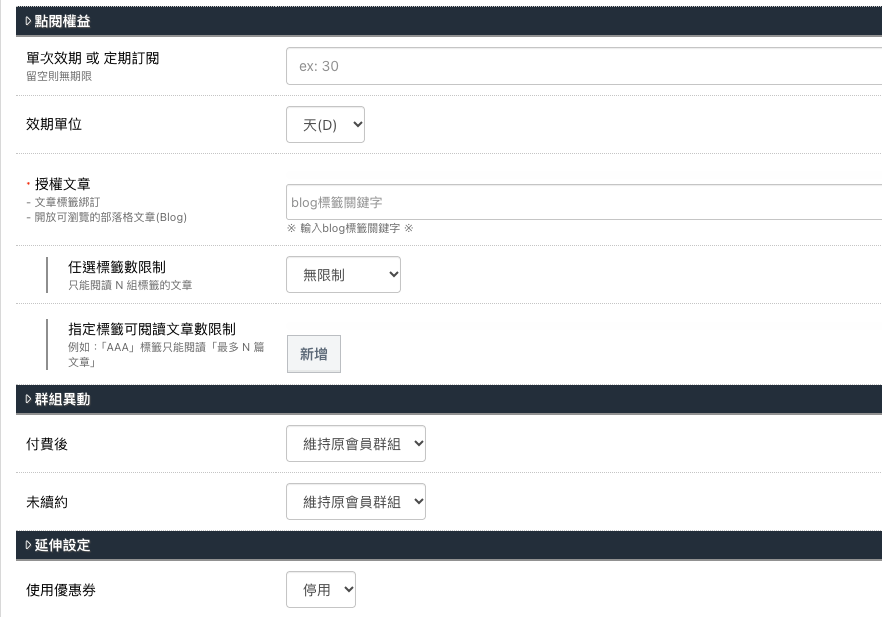
不建議為了完成收款而任意設定不必要的文章權益。若後台要求必填,請先確認該設定對付款後權益的影響。
步驟 6|取得收款頁面並確認前台顯示
完成付費方案及連動商品設定後,請開啟對應的前台付費方案頁面,確認消費者實際看到的收款內容。
建議檢查:
- 方案或商品名稱是否正確。
- 收款金額是否正確。
- 付款入口是否正常顯示。
- 會員登入流程是否正常。
圖片 6|消費者前台收款頁面
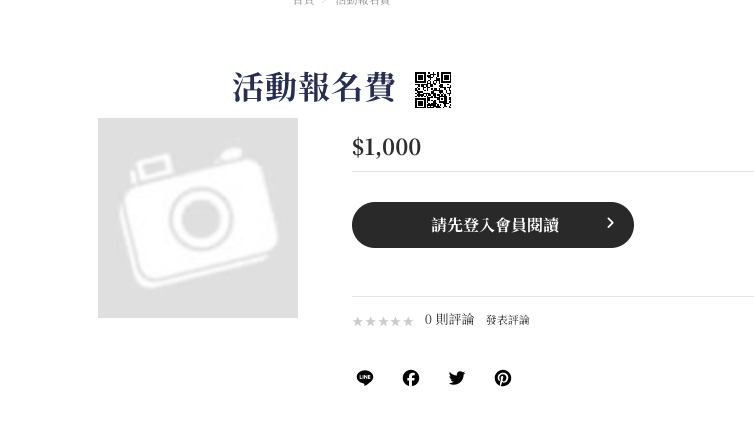
確認無誤後,即可使用該頁面連結作為對外收款入口。
步驟 7|測試付款流程
正式提供給消費者使用前,建議先以測試會員操作完整付款流程。
- 進入付費方案頁面。
- 登入會員。
- 確認收款方案與金額。
- 選擇可使用的付款方式。
- 完成測試付款。
- 確認訂單建立及付款結果。
圖片 7|消費者付款畫面
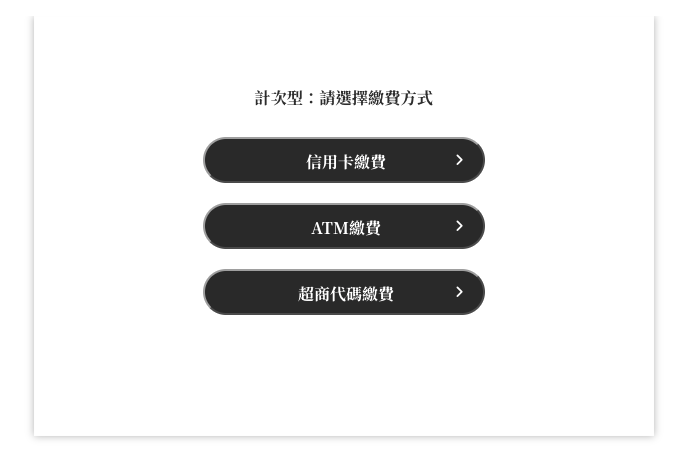
測試時請確認付款流程不會要求選擇物流配送方式或填寫配送地址,並確認付款完成後訂單資料正常。
四、消費者如何完成快速付款?
完成付費牆設定後,消費者可以由付費方案頁面進行付款。
消費者付款流程
進入收款方案頁面
↓
登入會員
↓
確認方案及金額
↓
選擇付款方式
↓
完成付款
付款過程不需要消費者另外將商品加入購物車,也不需要選擇物流配送方式。
會員資料有哪些限制?
依本教學參考的付費牆規則:
- 消費者必須先登入會員。
- 訂單購買人資料會取自會員中心的「個人檔案」。
- 會員個人檔案姓名限制為 6 個字以內。
- 會員個人檔案必須填寫電話。
上述資料限制請以目前付費牆實際驗證規則為準。
五、付費牆支援哪些付款方式?
依本教學參考的付費牆功能規則,支援的收款方式包含:
- 綠界金流
實際可使用的付款方式,仍須依商店已開通的金流服務,以及目前付費牆支援的付款選項為準。
六、常見問題 FAQ
Q1:沒有部落格,也沒有販售文章,可以使用付費牆嗎?
可以。商店可以利用付費牆建立收款方案,不一定要另外經營部落格或販售付費文章。但仍須完成必要的方案與商品連動設定。
Q2:付款時還需要填寫收件地址嗎?
不需要填寫物流配送地址。付費牆不經過一般購物車及物流選擇流程,但仍須具備必要的會員基本資料。
Q3:消費者可以不註冊會員,直接付款嗎?
不可以。依本教學所述的付費牆規則,消費者必須登入會員才能購買,並非完全免登入的訪客付款功能。
Q4:可以用來收取活動報名費或服務費嗎?
可以評估使用付費牆收取不需實體配送的費用。不過,付費牆主要處理收款流程,若需要管理活動名額、報名表單或預約時段,仍須另外確認相關功能。
Q5:可以直接分享收款網址給消費者嗎?
可以提供設定完成的付費方案頁面連結。建議先以測試會員確認頁面顯示、會員登入、付款及訂單建立流程正常後,再正式提供給消費者。
Q6:付費牆等於完全免填資料的快速結帳嗎?
不是。付費牆主要簡化購物車及物流相關流程,但仍要求會員登入及必要資料。若需要完全免註冊、免登入的訪客付款,則不屬於此功能所描述的使用方式。
Q7:付款完成後,可以自動調整會員群組嗎?
付費牆具有會員群組異動相關設定,可依實際商店需求評估使用。如果只是單純收款,沒有分群管理需求,則不需要額外規劃。
延伸閱讀
這篇文章是否有幫助?
太棒了!
感謝您提供意見回饋
抱歉,沒能幫到您
感謝您提供意見回饋
意見已發送
感謝您的寶貴意見,我們將嘗試修改這篇文章