QDM 操作教學|部落格
部落格設定教學:新增文章、標籤、導購商品與網站選單
QDM 部落格可用於發布品牌內容、商品介紹、活動資訊及教學文章,並支援文章標籤、導購商品與 SEO 友善網址。文章發布後,可透過「商店網址/blog」進入部落格首頁;若要讓顧客從網站分類選單進入部落格,可於商品目錄新增一個轉向「/blog」的選單。
使用 QDM 部落格前,建議先建立文章標籤,再新增文章及設定網站選單。標籤除了可用來整理文章,也會影響部落格分類選單的顯示內容。
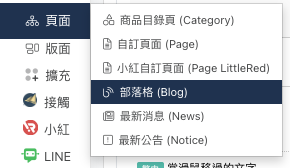
如何進入 QDM 部落格管理頁面?
進入部落格管理頁面後,可管理文章標籤、部落格文章及相關顯示設定。建議先建立文章會使用的標籤,再開始新增文章。
如何建立部落格文章標籤?
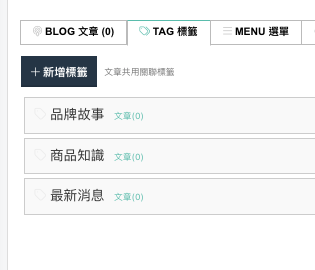
進入部落格管理頁面後,切換至「TAG 標籤」頁籤,建立文章會使用的分類標籤。
標籤可用於
分類不同主題的文章。
整理系列文章。
設定部落格分類選單。
協助顧客快速找到相關內容。
一篇文章可依內容需求套用一個或多個標籤,例如「最新消息」、「商品知識」、「品牌故事」或「使用說明」。
標籤設定建議
標籤名稱應保持簡短且明確,避免建立名稱不同、但實際用途相近的重複標籤,以免後續文章分類及選單管理不易。
如何新增一篇部落格文章?
切換至「BLOG 文章」頁籤後,點選「新增文章」建立新的部落格內容。
新增文章步驟
1 填寫文章標題。
2 編輯文章內容。
3 上傳文章主要圖片。
4 選擇文章標籤。
5 依需求設定導購商品。
6 設定 SEO 友善網址。
7 確認文章公開及開放狀態。
8 儲存文章。
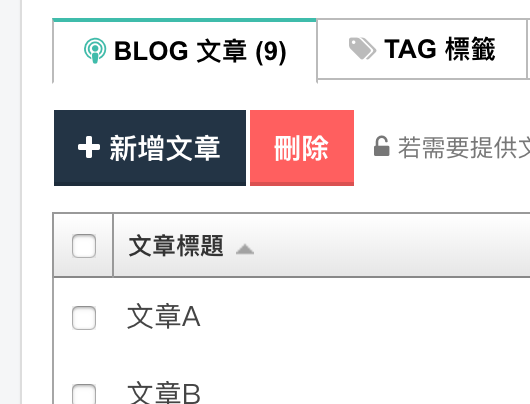
進入 BLOG 文章頁籤,點選新增文章建立部落格內容。
如何設定文章主要圖片與文章標籤?
每篇文章可設定一張主要圖片,作為文章列表及文章內容的主要視覺。
主要圖片建議
圖片內容應與文章主題直接相關。
避免在圖片中放入過多細小文字。
使用清晰且完整的圖片。
不同文章可盡量維持一致的圖片比例。
文章標籤用於分類內容。若文章同時涉及多個主題,可依實際內容套用多組標籤。
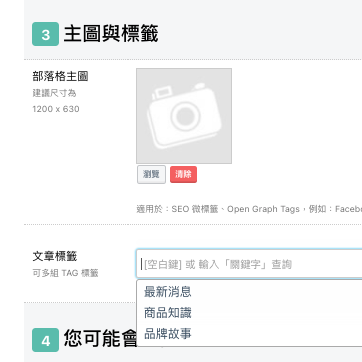
設定部落格文章主要圖片,並選擇適用的文章標籤。
如何在部落格文章加入導購商品?
店長可於文章中設定導購商品,讓顧客閱讀內容後,直接查看與文章相關的商品。
適合加入導購商品的內容
商品介紹文章。
使用方式或操作教學。
穿搭或情境推薦。
活動商品整理。
品牌內容及商品延伸介紹。
導購商品會顯示於文章頁面下方。為避免商品數量過多影響閱讀,建議每篇文章設定三組以內,並選擇與文章內容直接相關的商品。
顧客點選商品後,會依商品本身的規格及選項設定,進入對應的購買流程。
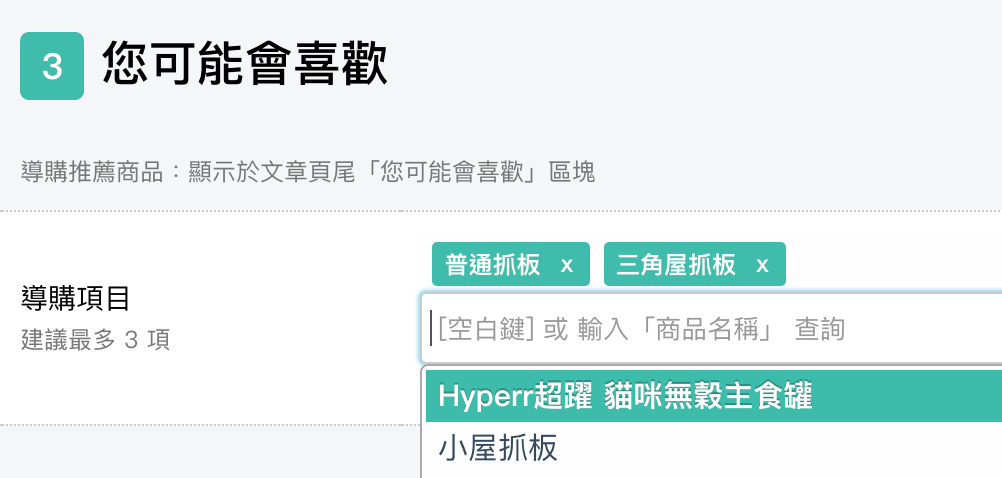
選擇要顯示於文章下方的導購商品。
如何設定部落格文章的 SEO 友善網址?
新增或編輯文章時,可設定文章的 SEO 友善網址。設定內容會顯示於「/blog/」後方。
網址範例
商店網址/blog/skincare-guide
SEO 友善網址設定建議
使用與文章主題相關的文字。
網址保持簡短且容易辨識。
避免使用過長或無意義的字串。
不同文章不要使用相同網址。
文章發布後,避免頻繁修改網址。
SEO 友善網址可協助搜尋引擎及顧客理解文章內容,建議使用與文章主題直接相關的關鍵字。
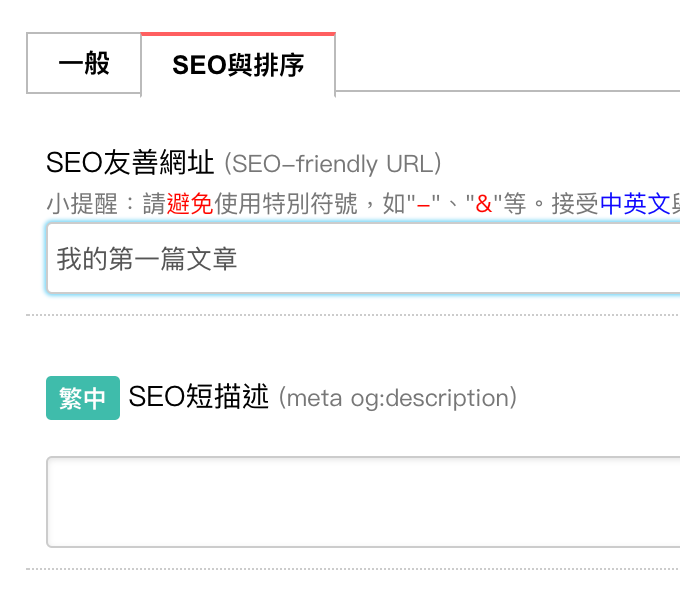
自訂部落格文章網址,設定內容會顯示於「/blog/」後方。
如何公開部落格文章?
完成文章內容後,請確認文章的公開及開放狀態。若文章尚未公開,或相關開放狀態未啟用,前台可能無法顯示文章。
發布前建議檢查
文章標題是否正確。
主要圖片是否正常顯示。
文章內容是否完整。
文章標籤是否正確。
導購商品是否正確。
SEO 友善網址是否設定。
公開及開放狀態是否啟用。
儲存後,可開啟「商店網址/blog」確認部落格首頁及文章內容是否正常顯示。
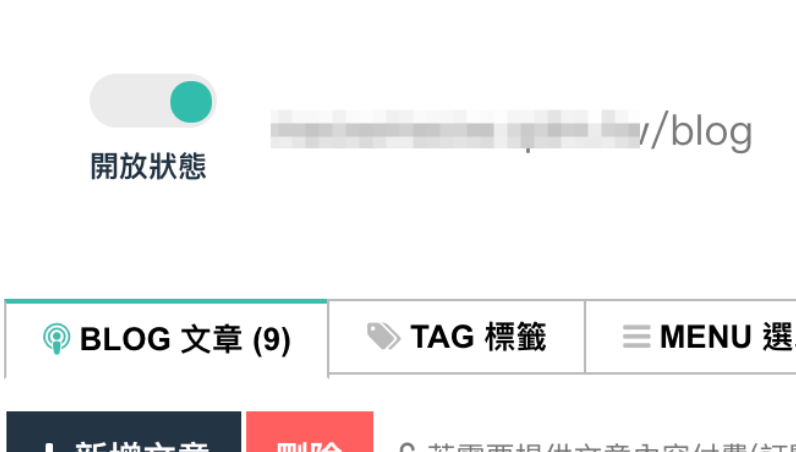
啟用文章公開及開放狀態,讓文章顯示於商店部落格。
如何將部落格加入網站分類選單?
若希望顧客可以直接從網站分類選單進入部落格,可在「商品目錄」新增一個轉向指定頁面的選單。
網站分類選單設定步驟
1 進入「商品目錄」。
2 點選「完整新增」。
3 填寫選單名稱,例如「部落格」、「最新文章」或「品牌專欄」。
4 選擇「點擊轉向指定頁面」。
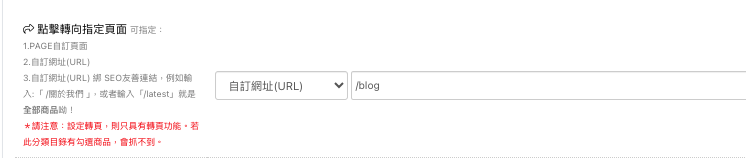
5 轉向類型選擇「自訂網址(URL)」。
6 網址欄位填入「/blog」。
7 完成並儲存設定。
設定提醒
網址欄位只需填入「/blog」,不需要填寫完整商店網址。此選單的用途為轉向部落格頁面,不會顯示商品內容,因此不需要在該分類中加入商品。
在商品目錄選擇「自訂網址(URL)」,並填入「/blog」,將部落格加入網站分類選單。
如何設定部落格內的分類選單?
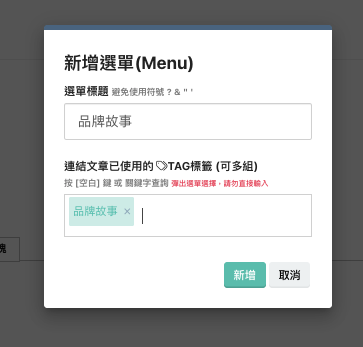
部落格內的分類選單可連結至指定的文章標籤。顧客點選分類選單後,頁面會顯示套用該標籤的文章。
設定範例
「最新消息」選單連結「最新消息」標籤。
「商品知識」選單連結「商品知識」標籤。
「品牌故事」選單連結「品牌故事」標籤。
設定部落格分類選單前,請先確認文章標籤已建立,且文章已套用正確標籤。
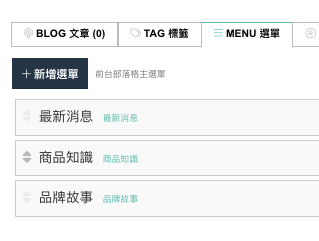
將部落格分類選單連結至指定文章標籤。
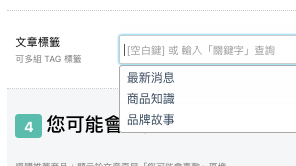
設定部落格文章選擇適用的文章標籤。
部落格文章如何提升搜尋效果?
文章標題應清楚說明內容主題。
文章開頭可直接回答讀者要查找的問題。
使用明確且容易理解的段落標題。
文章內容應與標題及網址主題一致。
設定與文章內容相關的 SEO 友善網址。
圖片應搭配清楚的圖片說明。
避免重複發布內容高度相近的文章。
導購商品應與文章主題直接相關。
部落格內容位於商店相同網域下,可作為品牌內容、商品資訊及搜尋內容的長期累積管道。
常見問題
為什麼文章已儲存,但前台看不到?
請確認文章是否已設定為公開,並檢查相關開放狀態是否啟用。
QDM 部落格首頁網址是什麼?
部落格首頁位於商店網址後方的「/blog」。
一篇文章可以設定多個標籤嗎?
可以,可依文章實際內容設定一個或多個標籤。
導購商品會顯示在哪裡?
導購商品會顯示於文章頁面下方,實際呈現方式依前台版型及商品設定為準。
部落格選單和文章標籤有什麼關係?
部落格分類選單會連結至指定標籤。顧客點選選單後,系統會顯示套用該標籤的文章。
如何讓網站主選單顯示部落格?
請前往「頁面 → 商品目錄 → 完整新增」,選擇「點擊轉向指定頁面」,並將自訂網址設定為「/blog」。
網址欄位需要填入完整商店網址嗎?
不需要,只需填入「/blog」。
部落格入口分類需要加入商品嗎?
不需要。設定轉向「/blog」後,此分類僅作為部落格入口,不會顯示商品內容。
設定完成後
完成文章、標籤、公開狀態及網站分類選單設定後,顧客即可從商店選單進入部落格,瀏覽文章內容及相關導購商品。正式發布前,建議分別使用電腦與手機確認部落格首頁、文章內容、圖片、選單及導購商品是否正常顯示。