依照指定圖片尺寸,即可輕鬆完成圖片上傳!
✎ 設定步驟:
一、圖片上傳限制
二、後台圖片上傳圖庫
三、上架商品的商品圖
一、圖片上傳限制
要上傳 QDM 後台的所有圖片,請務必依照以下圖片規格上傳。
若上傳的圖片未符合規格,系統將無法成功上傳,請確認尺寸與格式正確後再進行操作:
圖片限制 2MB
長或寬 不得超過 16000 px
上傳的圖檔,系統僅接受 JPG 、 PNG 及 JPEG 格式
在允許的裝置,QDM 系統會自動將圖片轉換為 WebP 格式進行傳輸,大幅提升網頁載入速度!
二、後台圖片上傳圖庫
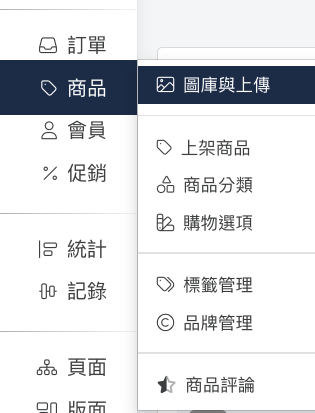
STEP1.後台路徑:商品>圖庫與上傳。
STEP2.圖片上傳圖庫
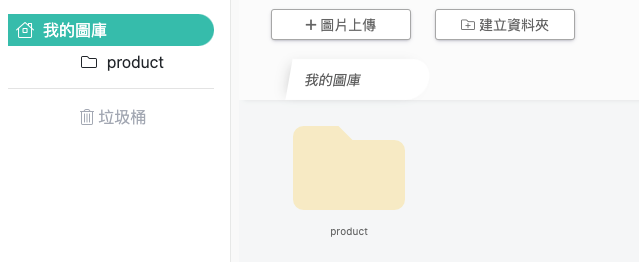
點「圖片上傳」新增圖片。
點「建立資料夾」新增圖片的資料夾。
\注意/
1.圖庫中新增的資料夾,建議避免使用「中文」作為圖片名稱及資料夾名稱,以防止在轉換成連結時出現編碼異常,導致無法正確顯示圖片,因爲若圖片連結包含「中文」。
例如用於 Facebook 分享連結貼文,也可能導致 Facebook 驗證失敗或無法找到圖片連結。
名稱也請避免使用特別符號,如"-"、"&"等!
單次上傳圖片,最多可選取 30 張同時上傳。
2.圖片上傳圖庫後,會直接針對該圖片存在的位置產生 URL 連結,無法從後台圖庫中,直接更改圖片或資料夾的名稱,也無法將圖片移動到圖庫中的其他資料夾,皆會影響前台顯示。
3.傳到資料夾中的圖片,也無法移動到其他資料夾中。
單一資料夾中所上傳的圖檔,建議以 1000 張 為限,以免影響後台圖庫的讀取速度。
若圖檔較多,建議另建新資料夾分類存放。
要將圖片傳到資料夾中,請先將資料夾點開,再上傳圖片。
三、上架商品的商品圖
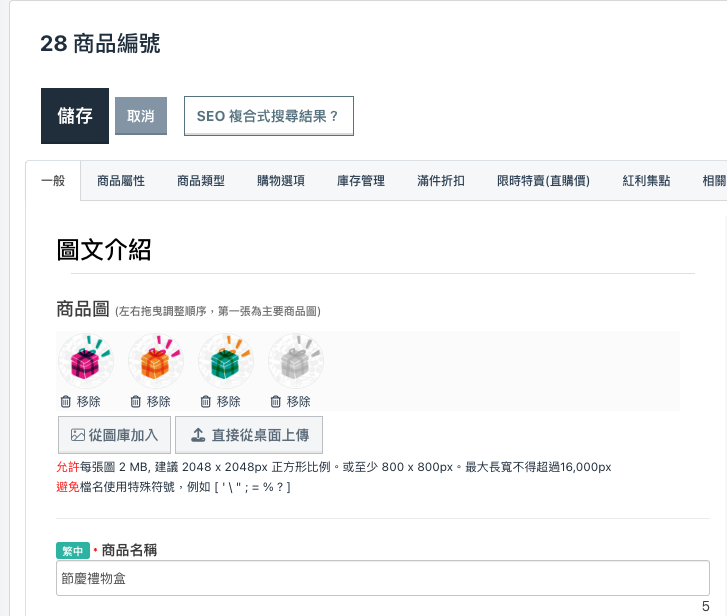
後台路徑:商品>上架商品>編輯>商品圖
允許每張圖 2 MB
建議 2048 x 2048px 正方形比例 或 至少 800 x 800px,最大長寬不得超過16,000px
避免檔名使用特殊符號,例如 [ ' \ " ; = % ? ]
範例:
延伸教學:
圖庫 ▌如何刪除圖庫中的圖片及資料夾
版面 BANNER 設定
這篇文章是否有幫助?
太棒了!
感謝您提供意見回饋
抱歉,沒能幫到您
感謝您提供意見回饋
意見已發送
感謝您的寶貴意見,我們將嘗試修改這篇文章