LINE Bot 後台設定欄位說明
1.觸及率高,訊息不易被忽略
直接透過 LINE 接收訊息、查詢資訊與完成互動,有助於提升訊息開啟率與品牌接觸頻率。
2.提升客服效率
透過自動回覆、常見問題查詢、訂單進度查詢等功能,可協助處理大量重複性問題,減少客服負擔,讓人力能專注於較複雜的服務需求。
3. 強化顧客經營
協助品牌建立更完整的顧客經營機制,提升回購率與顧客黏著度。
✎ 重點拆解:
一、設定路徑
二、欄位說明
三、Q&A
一、設定路徑
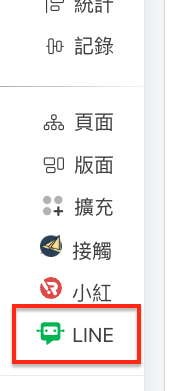
後台設定位置:後台左側「 LINE 」。
二、欄位說明

1.已訂閱服務
- 若「已訂閱」,點擊後會顯示: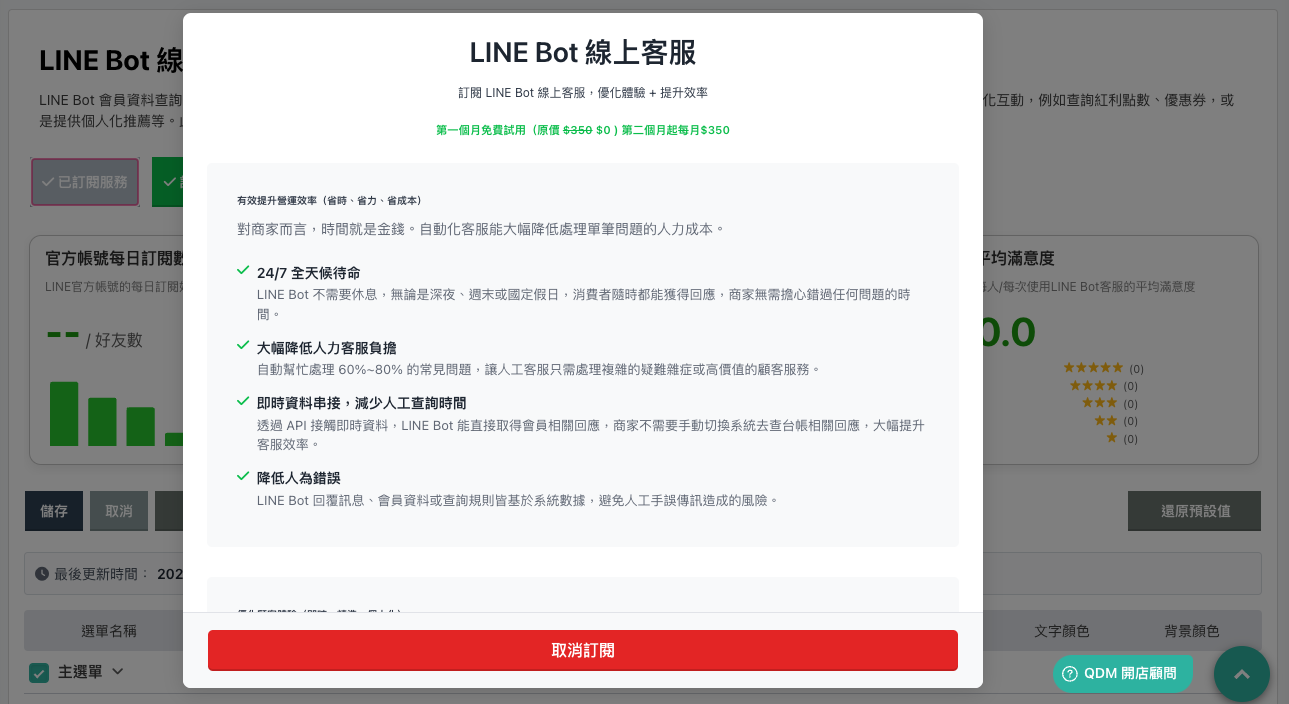
2.設定 LINE Messaging API
- 請先參考操作手冊說明完成設定:LINE 相關 ▌分眾訊息推播 Messaging API
- 點擊「 設定 LINE Messaging API 」按鈕,會連到後台「擴充>LINE登入 / 分眾訊息」的設定頁面。
▪︎ 「LINE登入」欄位,需要填入Channel ID及Channel Secret。
▪︎ 「(選填) 登入自動加入 LINE 官方帳號 / 分眾訊息推播 Messaging API 」欄位,需要填入
Channel Secret 及 Channel Access Token (long-lived)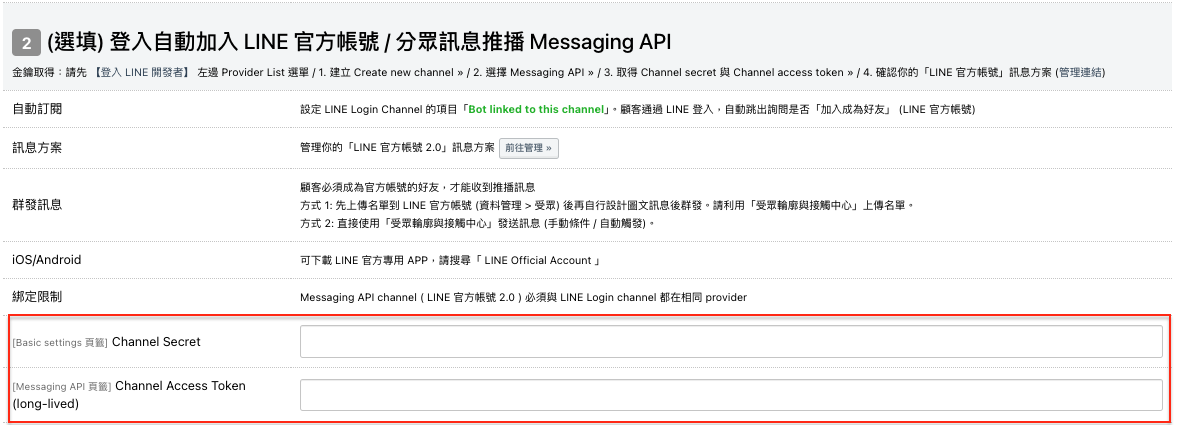
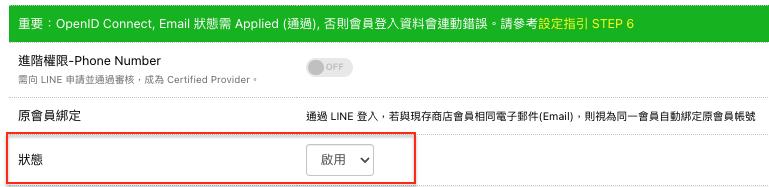
★★★★★這邊很重要 ★★★★★
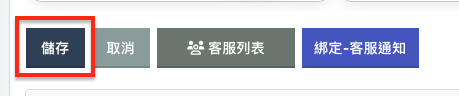
以上設定完成後,請務必將「狀態」設定為「啟用」,再「儲存」。
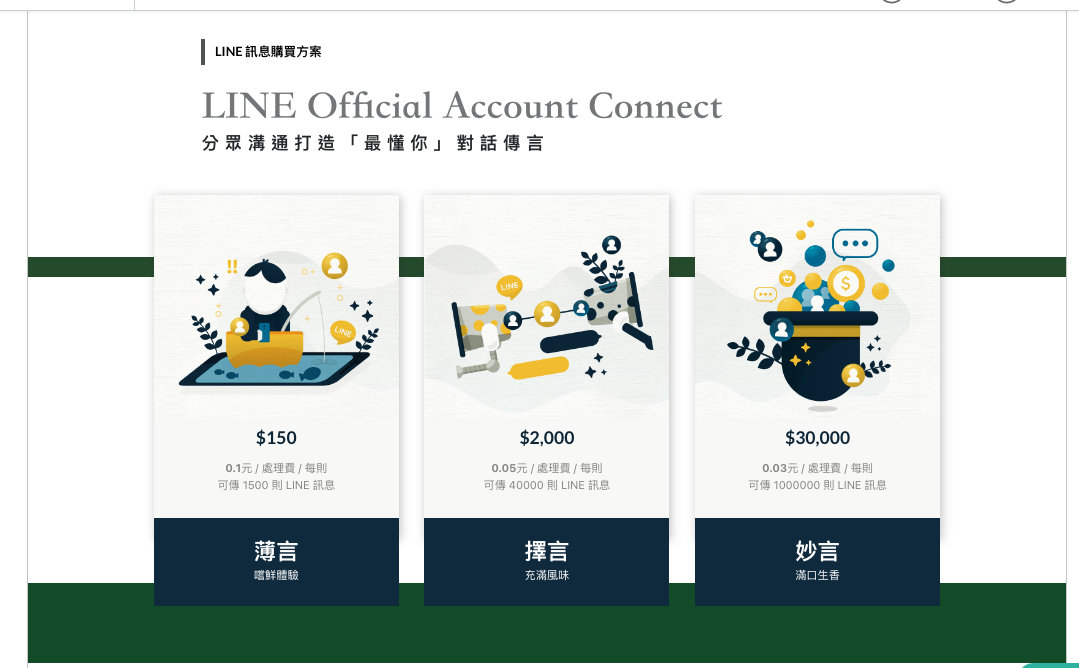
3.購買訊息
- 按鈕右側有顯示 LINE 訊息的剩餘則數
- 剩餘則數不足時,點擊該按鈕,選擇LINE訊息購買方案,並進行購買。
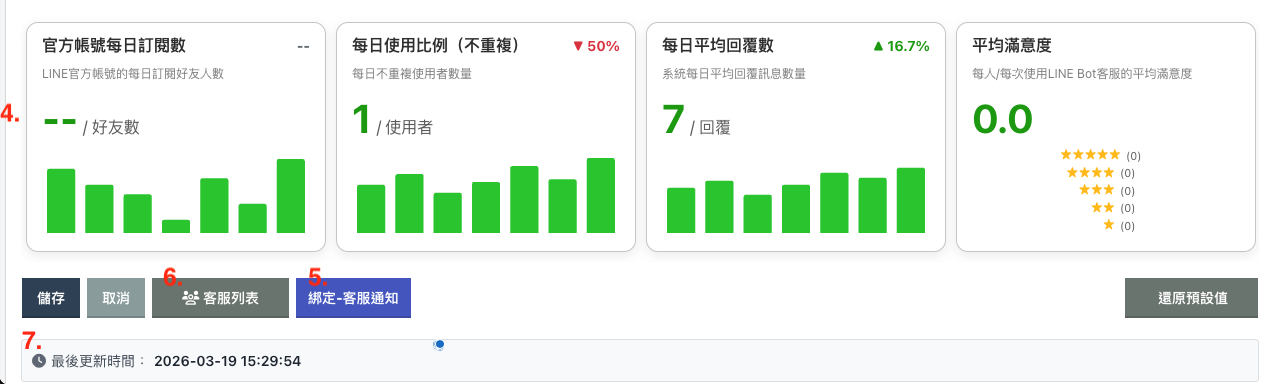
4.資料欄位區塊
顯示的資料有:
- 官方帳號每日訂閱數 LINE 官方帳號的每日訂閱好友人數
- 每日使用比例(不重複) 每日不重複使用者數量
- 每日平均回覆數 系統每日平均回覆訊息數量
- 平均滿意度 每人/每次使用 LINE Bot 客服的平均滿意度
5.綁定-客服通知
- 點擊後會顯示一組驗證碼,複製後,在 LINE 官方帳號發送訊息,內容為您複製的驗證碼
- 要先加入已設定完成的 LINE 官方帳號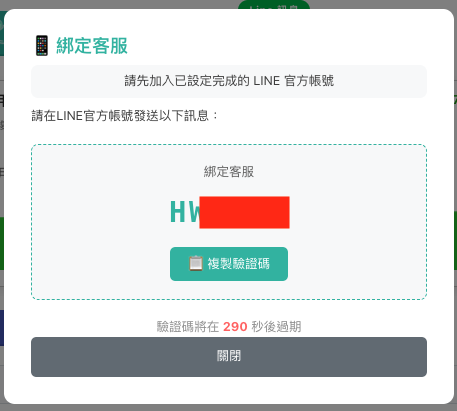
按下「複製驗證碼」,直接貼到您的 LINE 官方帳號中,即可綁定。
*「複製驗證碼」貼上後直接送出,不要修改貼上的內容。
6.客服列表
- 點擊按鈕後,換顯示「綁定客服列表」,可以查看子綁定的客服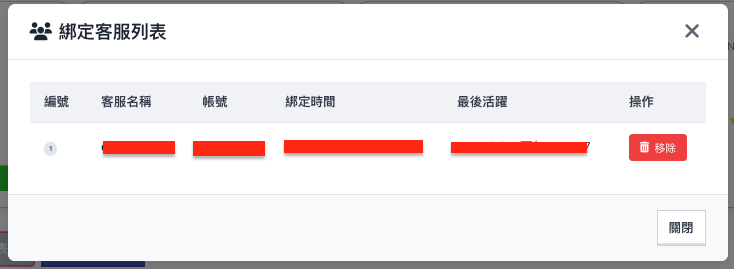
7.最後更新時間
- 顯示最後一次設定 LINE Bot 後台頁面資料的儲存時間
━━━━━━━━━━━━━━━━━━━━━━━━━━━━━━━━━━━━━━━━━━━━━━━━━━━━━━━━━━━━━━━━━━━━━━━━━━━━━━━━
客戶端的前台訊息顯示設定
8.主選單
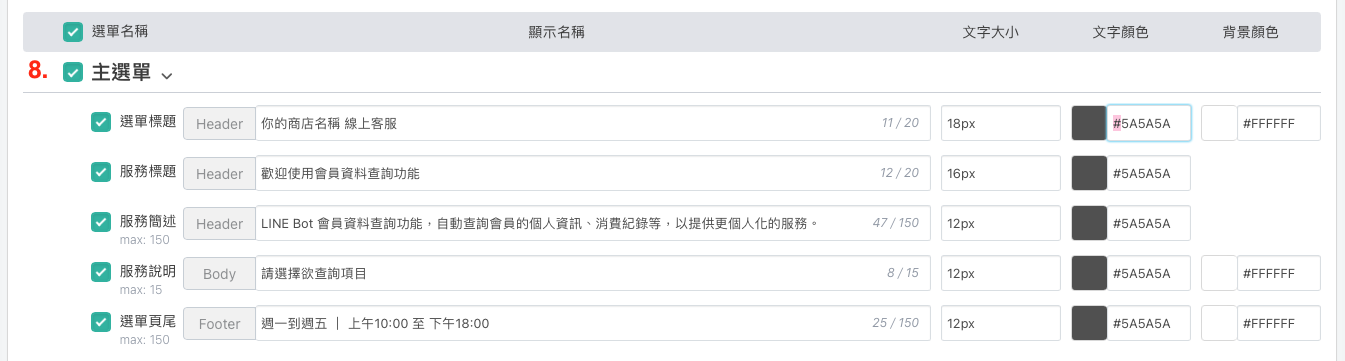 - 子選單 / 可自訂欄位:
選單標題 / 顯示名稱、文字大小、文字顏色、背景顏色
服務標題 / 顯示名稱、文字大小、文字顏色
服務簡述 / 顯示名稱、文字大小、文字顏色
服務說明 / 顯示名稱、文字大小、文字顏色、背景顏色
選單頁尾 / 顯示名稱、文字大小、文字顏色、背景顏色
9.交易紀錄
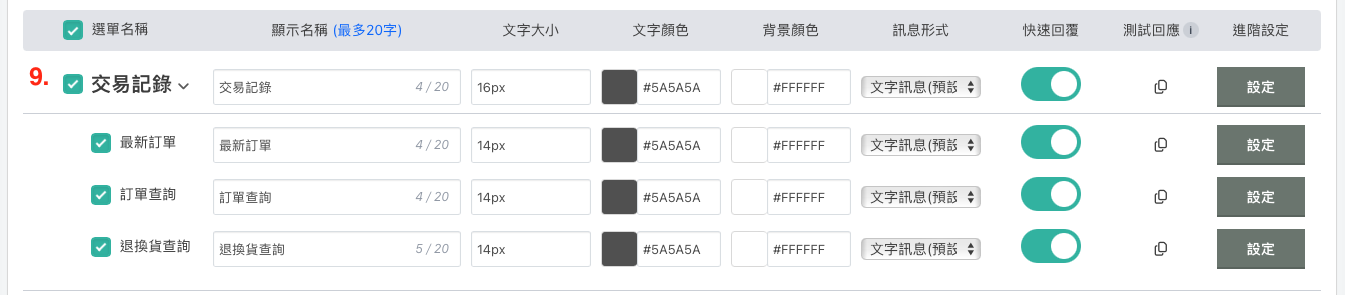
「交易紀錄」主選單
- 可以設定:顯示名稱、文字大小、文字顏色、背景顏色、訊息形式、是否快速回應
- 主選單點右側「設定」可以自訂:
「觸發關鍵字(最多5組)」、「服務簡述」、「預覽圖片上傳(1M為限)」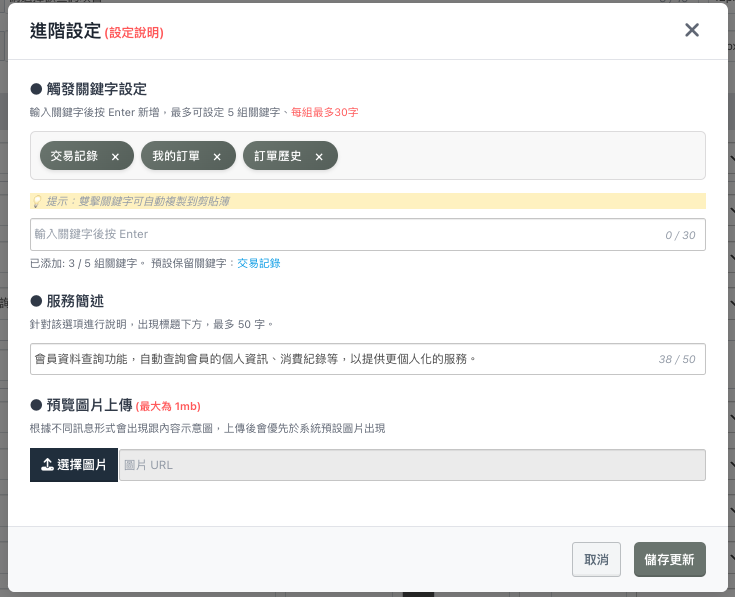
- 子選單 / 可自訂欄位:
最新訂單 / 顯示名稱、文字大小、文字顏色、背景顏色、訊息形式、是否快速回應
訂單查詢 / 顯示名稱、文字大小、文字顏色、背景顏色、訊息形式、是否快速回應
退換貨查詢 / 顯示名稱、文字大小、文字顏色、背景顏色、訊息形式、是否快速回應
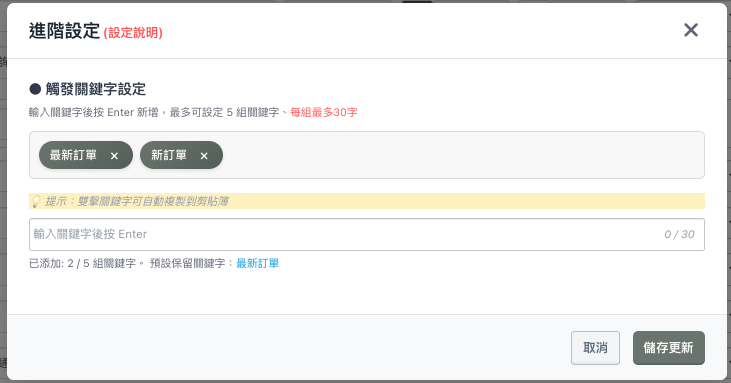
- 子選單點右側「設定」可以自訂:「觸發關鍵字設定」
10.我的帳號
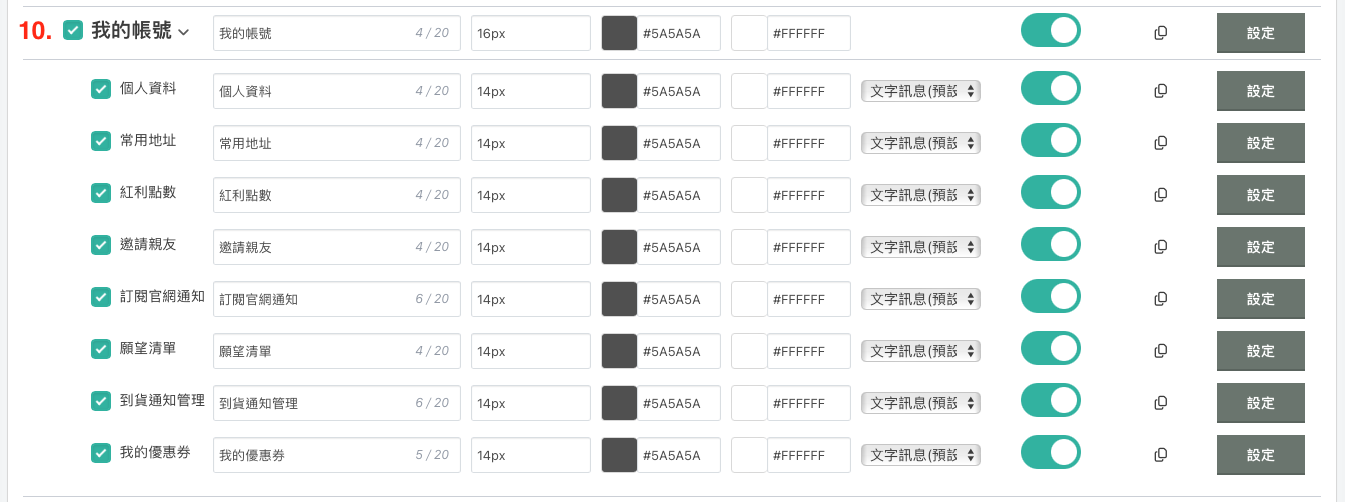
「我的帳號」主選單
- 主選單可以設定 / 顯示名稱、文字大小、文字顏色、背景顏色、訊息形式
- 右側「設定」可以自訂:「觸發關鍵字設定(最多5組)」、「服務簡述」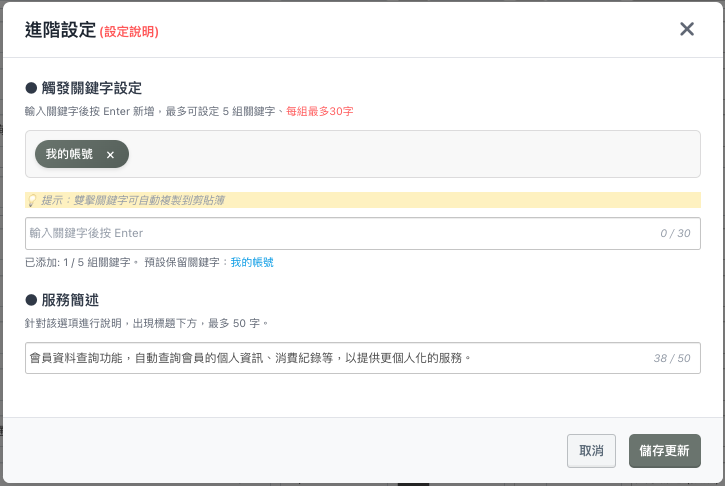
- 子選單 / 可自訂欄位:
個人資料 / 顯示名稱、文字大小、文字顏色、背景顏色、訊息形式、是否快速回應
常用地址 / 顯示名稱、文字大小、文字顏色、背景顏色、訊息形式、是否快速回應
紅利點數 / 顯示名稱、文字大小、文字顏色、背景顏色、訊息形式、是否快速回應
邀請親友 / 顯示名稱、文字大小、文字顏色、背景顏色、訊息形式、是否快速回應
訂閱官網通知 / 顯示名稱、文字大小、文字顏色、背景顏色、訊息形式、是否快速回應
願望清單 / 顯示名稱、文字大小、文字顏色、背景顏色、訊息形式、是否快速回應
到貨通知管理 / 顯示名稱、文字大小、文字顏色、背景顏色、訊息形式、是否快速回應
我的優惠券 / 顯示名稱、文字大小、文字顏色、背景顏色、訊息形式、是否快速回應
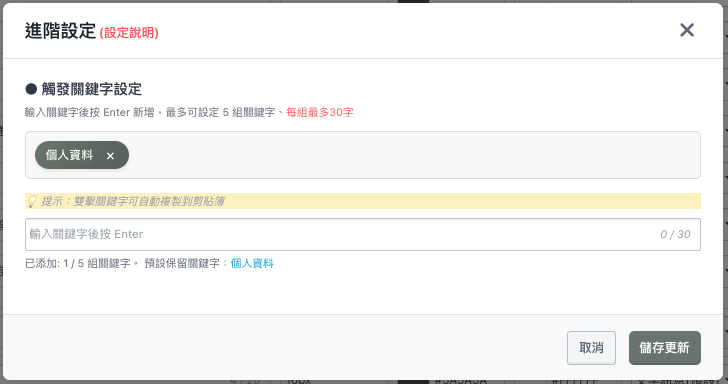
- 子選單點右側「設定」可以自訂:「觸發關鍵字設定」
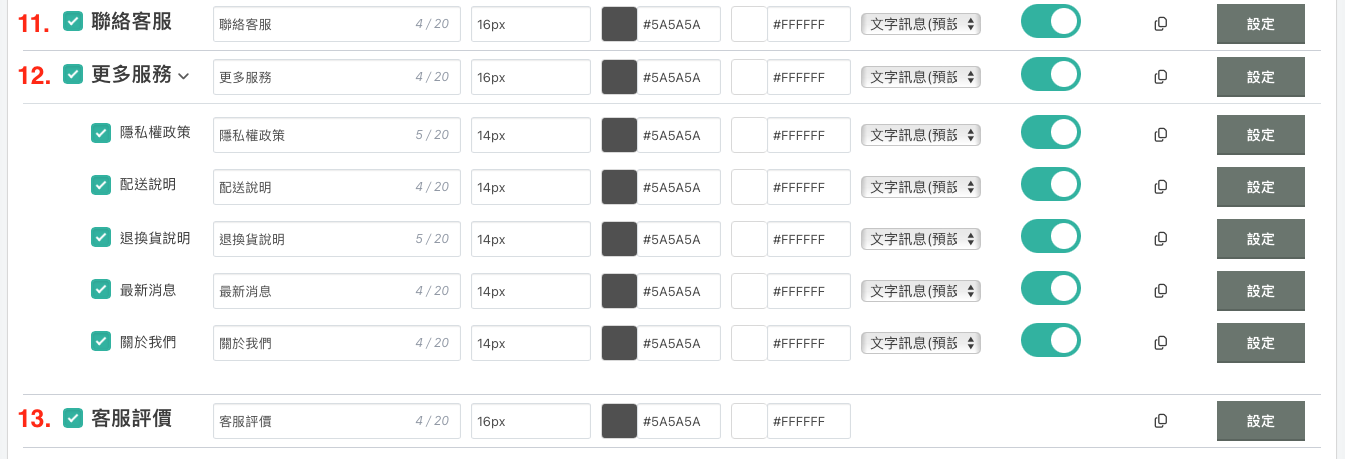
11.聯絡客服
- 主選單可以設定 / 顯示名稱、文字大小、文字顏色、背景顏色、訊息形式
- 右側「設定」可以自訂:「觸發關鍵字設定(最多5組)」、「自訂聯絡客服文字」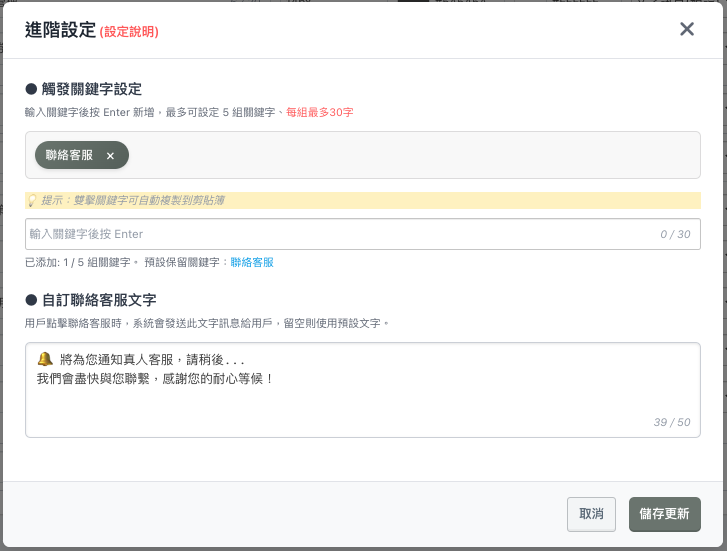
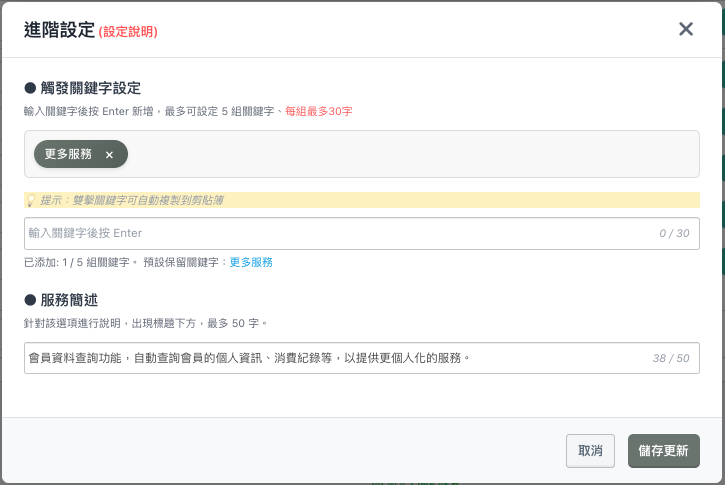
12.更多服務
- 主選單可以設定 / 顯示名稱、文字大小、文字顏色、背景顏色、訊息形式
- 右側「設定」可以自訂:「觸發關鍵字設定(最多5組)」、「服務簡述」
- 子選單 / 可自訂欄位:
隱私權政策 / 顯示名稱、文字大小、文字顏色、背景顏色、訊息形式、是否快速回應
配送說明 / 顯示名稱、文字大小、文字顏色、背景顏色、訊息形式、是否快速回應
退換貨說明 / 顯示名稱、文字大小、文字顏色、背景顏色、訊息形式、是否快速回應
最新消息 / 顯示名稱、文字大小、文字顏色、背景顏色、訊息形式、是否快速回應
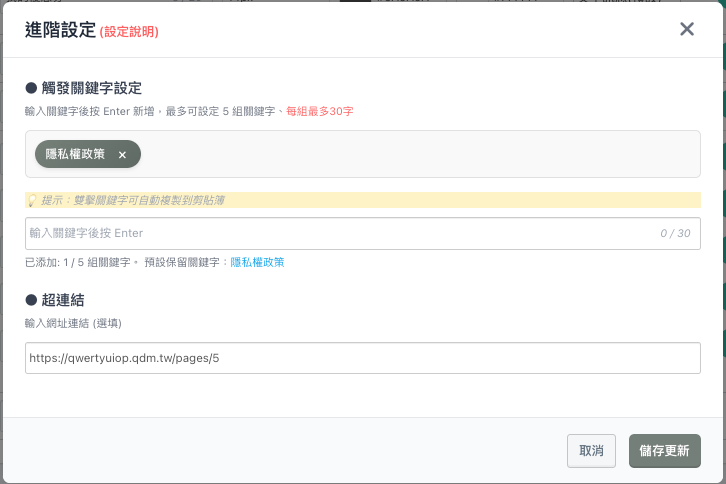
關於我們 / 顯示名稱、文字大小、文字顏色、背景顏色、訊息形式、是否快速回應
- 右側「設定」可以自訂:「觸發關鍵字設定(最多5組)」、「超連結」
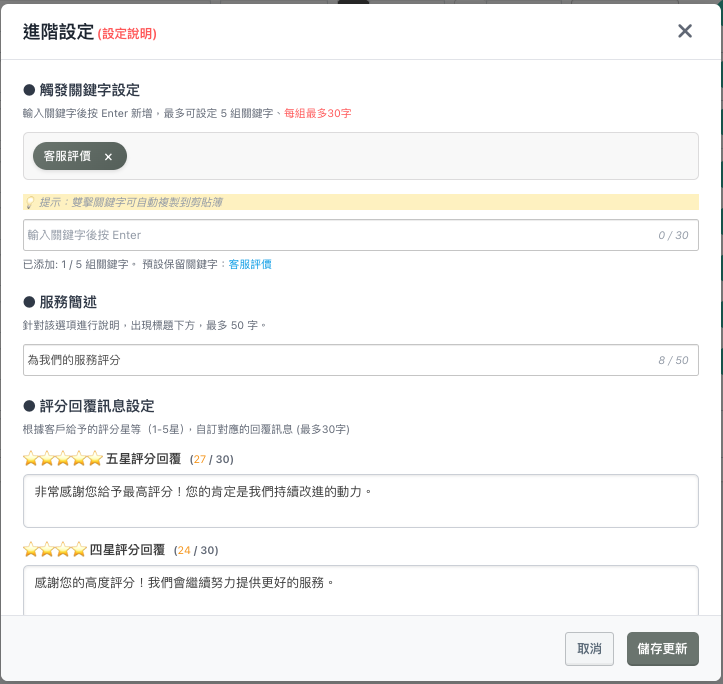
13.客服評價
- 主選單可以設定 / 顯示名稱、文字大小、文字顏色、背景顏色
- 右側「設定」可以自訂:「觸發關鍵字設定(最多5組)」、「服務簡述」、「評分回覆
訊息設定」
三、Q&A
Q:當客人在 LINE Bot 輸入的內容沒有對應答案時,預設回覆訊息可以自訂嗎?
A:可以。
在設定頁面中,找到「未匹配訊息」,設定完「自訂訊息」後,再將「是否啟用」開啟。
別忘了以上設定完後,還要記得按下頁面上方的「儲存」,儲存您的設定。
這篇文章是否有幫助?
太棒了!
感謝您提供意見回饋
抱歉,沒能幫到您
感謝您提供意見回饋
意見已發送
感謝您的寶貴意見,我們將嘗試修改這篇文章