更具視覺張力的「背景全版幻燈片」
• 讓觀眾第一眼就被吸引,增強訊息的記憶度和感染力
• 通常會使用品牌主色或重要圖像,這能加強品牌識別度,提升品牌或提案的信任度
• 讓幫助觀眾更容易閱讀與理解重點訊息
✎ 重點拆解:
一、「背景全版幻燈片」設定路徑
二、「背景全版幻燈片」設定步驟
一、「背景全版幻燈片」設定路徑
設定路徑:擴充>背景全版幻燈片。
二、「背景全版幻燈片」設定步驟
① 先上傳要設為背景的「Banner」,設定方式請參考:CH03-4 版面BANNER設定
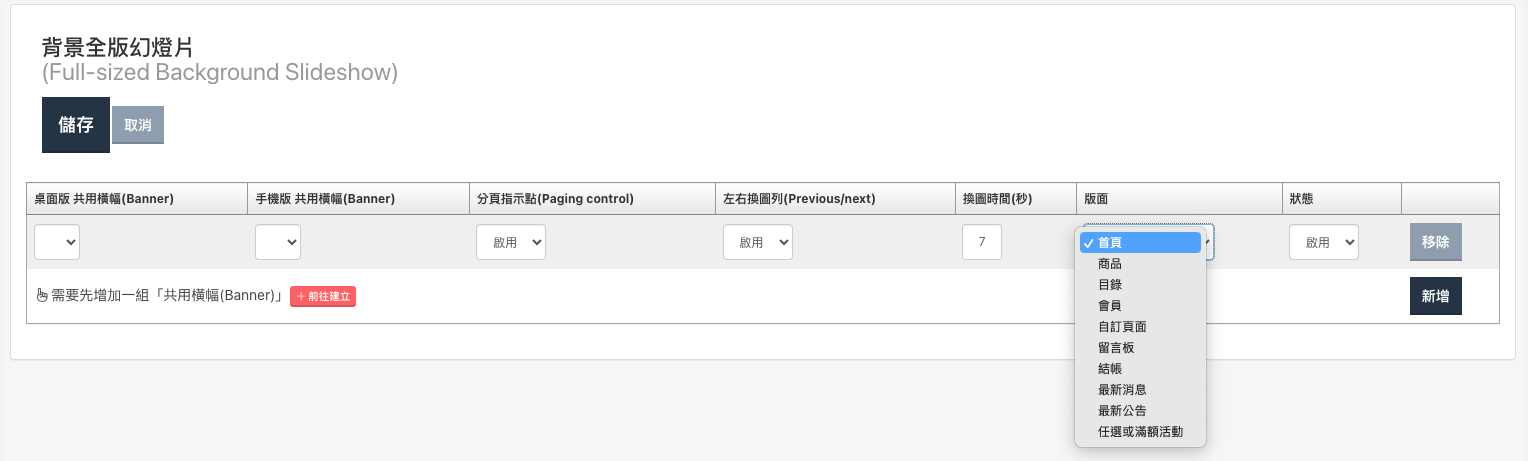
② 再至設定頁面中,設定「桌面版 共用橫幅(Banner)」及「手機版 共用橫幅(Banner)」,分別要顯示的banner。
③ 欄位說明
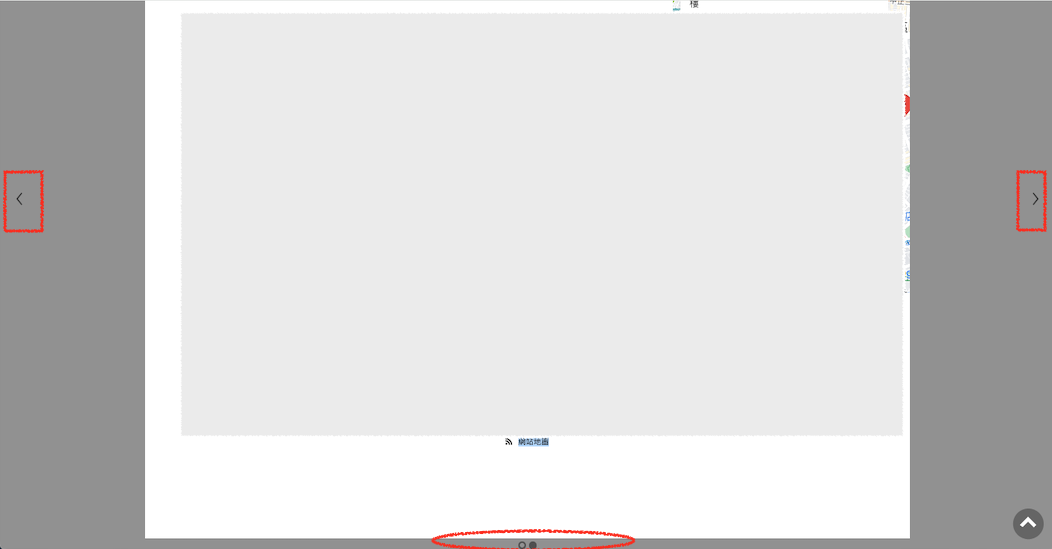
☞ 分頁指示點(Paging control) banner下方,有分頁點,可以點擊後換圖。
步驟④,底部紅圈處
☞ 左右換圖列(Previous/next) banner上方,有左右箭頭,可以變更圖示。
步驟④,左右紅框處
④ 首頁全版幻燈片背景,前台顯示範例:
(範例以桌面版為例)
\ 注意 /
『手機版』僅會顯示「分頁指示點(Paging control)」
☞ 換圖時間(秒) 系統會依照設定秒數,更換下一張要顯示的banner圖。
\ 注意 /
Banner要設定兩張以上的圖片,才會換圖。
☞ 版面 設定顯示位置 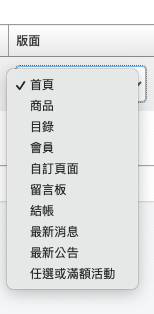
這篇文章是否有幫助?
太棒了!
感謝您提供意見回饋
抱歉,沒能幫到您
感謝您提供意見回饋
意見已發送
感謝您的寶貴意見,我們將嘗試修改這篇文章