「商店嵌入地圖」
• 升門市曝光,方便顧客前往
• 增強頁面專業度與信任感
✎ 重點拆解:
一、「嵌入Google Map」設定路徑
二、「嵌入Google Map」設定範例
一、「嵌入Google Map」設定路徑
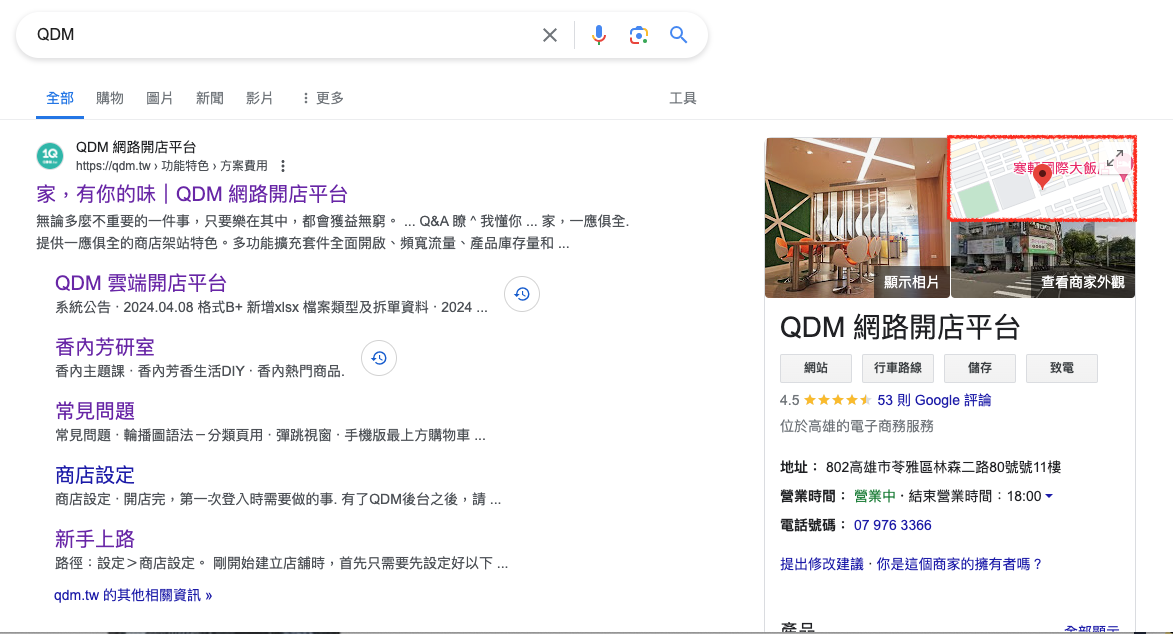
① 先在google上搜尋,找到您要嵌入地圖的地方,按右上角紅框的地圖。
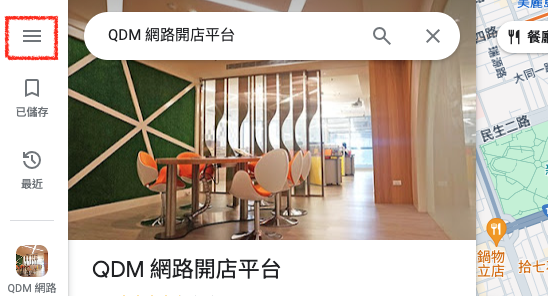
② 點擊左上角的「漢堡」。
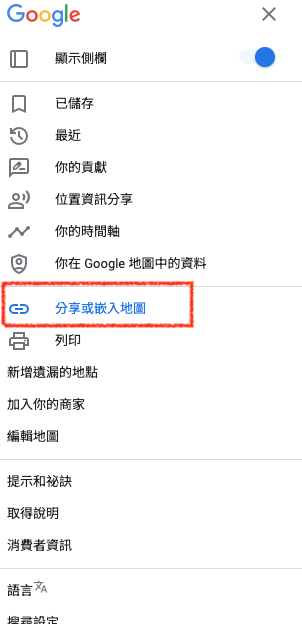
③ 點擊「分享與與嵌入地圖」。
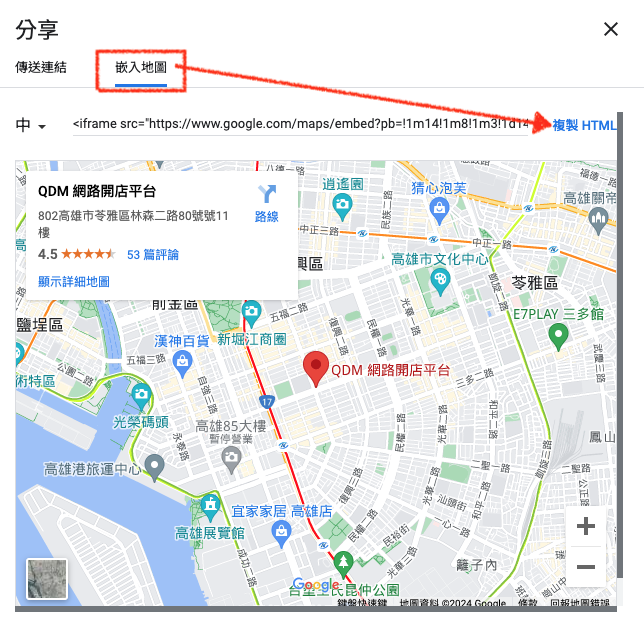
④ 選擇「嵌入地圖」後,點擊「複製HTML」。
⑤ 貼到您商店後台,地圖要顯示前台的位置,按「原始碼」,將剛剛複製的HTML貼上,再按儲存。
二、「嵌入Google Map」設定範例
這邊以設定在「商店頁尾-延伸資訊」為例 :
1. 設定路徑:版面 > 商店頁尾 > 延伸資訊。
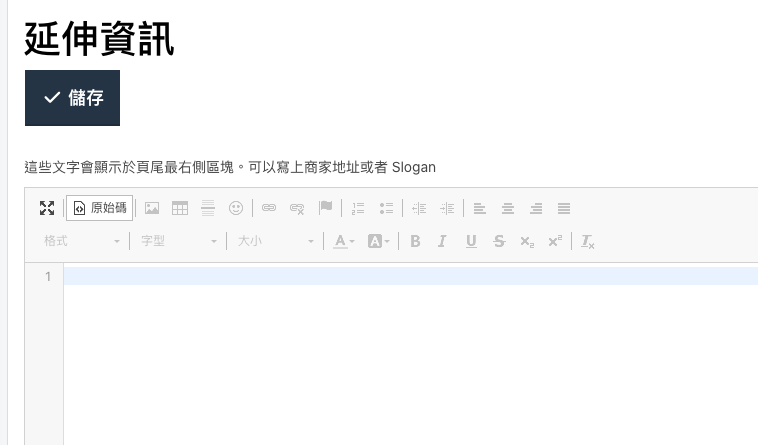
2. 若只要顯示地圖,將剛剛複製HTML貼至「原始碼」後,按儲存。
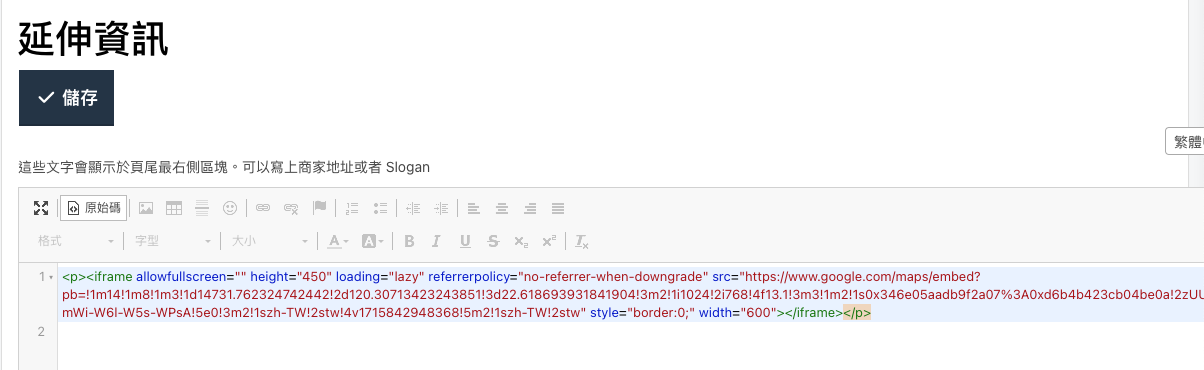
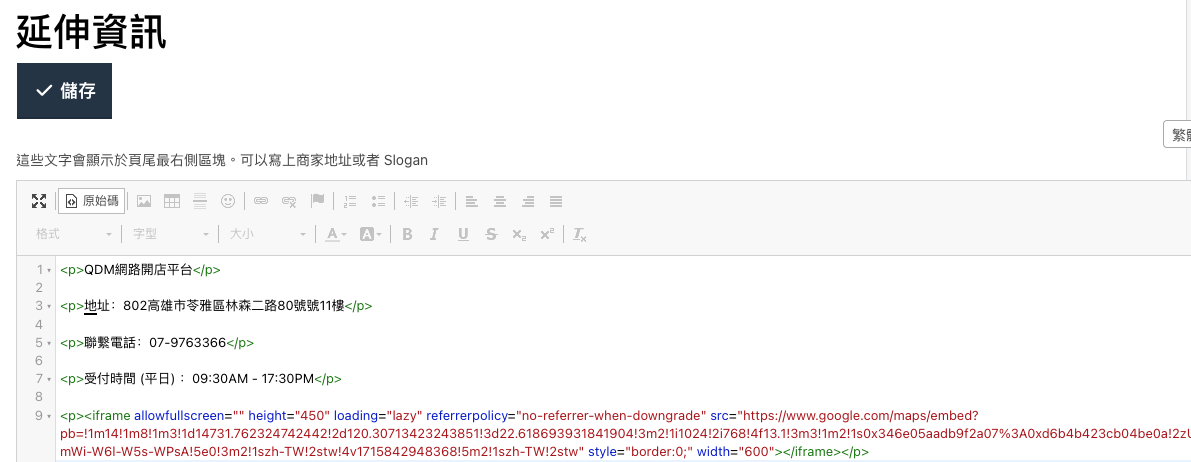
3. 若還想顯示其他文字,可以再加入文字。
利用語法 <p> </p>加入文字
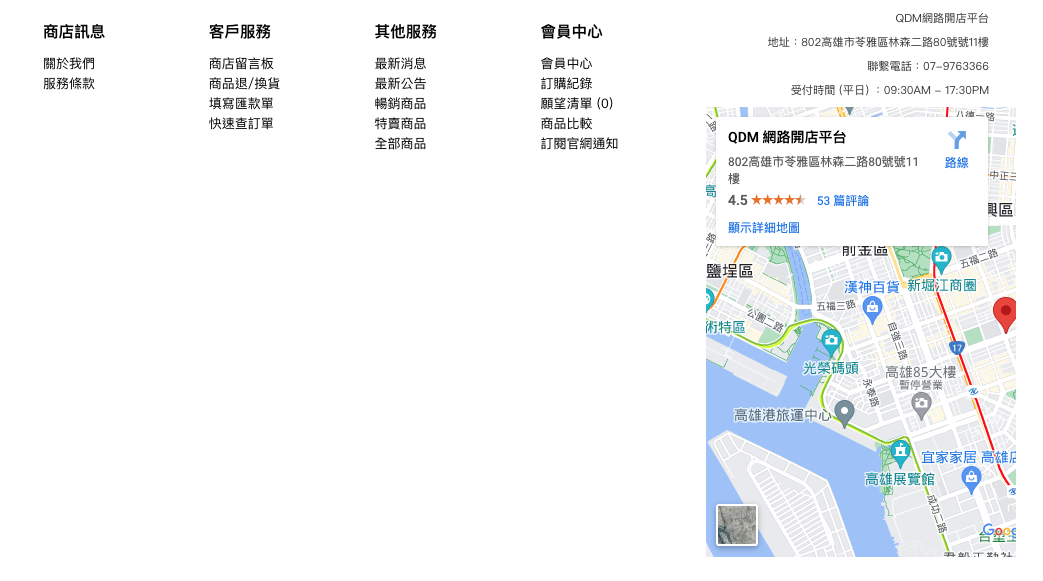
4. 設定完後,儲存,前台會顯示:
\ 補充 /
若需要調整文字呈顯方式(字體大小、顏色、粗體、底線、對齊方式...),可以直接在下列編輯框中修改。(記得設定完,也要按「儲存」)。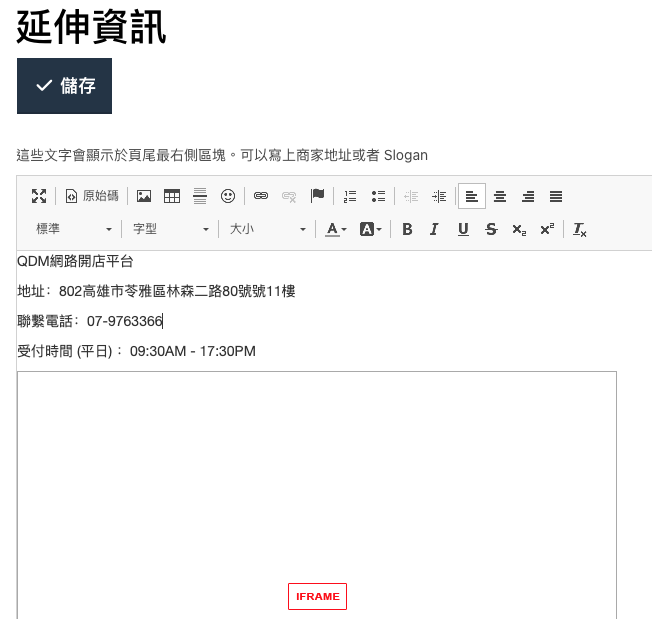
這篇文章是否有幫助?
太棒了!
感謝您提供意見回饋
抱歉,沒能幫到您
感謝您提供意見回饋
意見已發送
感謝您的寶貴意見,我們將嘗試修改這篇文章