「嵌入 FB影片」
• 提升內容豐富度,吸引停留與互動
• 將已在 Facebook 上發布的影片直接嵌入網站,能擴大影片觸及與觀看次數,創造「網站導流社群」的雙向效應
✎ 重點拆解:
一、「嵌入 FB影片」設定路徑
二、「嵌入 FB影片」語法
三、「嵌入 FB影片」操作步驟
一、「嵌入 FB影片」設定路徑
設定路徑:版面 > 自訂CSS商店樣式。

二、「嵌入 FB影片」語法
<style>

  .fb-video-container-responsive {

  padding-top: 56.25%; /* 9:16 影片的寬高比例 */

  position: relative;

}


.fb-video-container-responsive iframe {

  position: absolute;

  top: 0;

  left: 0;

  width: 100%;

  height: 100%;

}

</style>

<center>

<div style="width:100%;max-width:600px">

<div class="embed-responsive embed-responsive-16by9 fb-video-container-responsive"><iframe class="embed-responsive-item" src="複製的連結貼這"></iframe></div>

</div>

</center>
三、「嵌入 FB影片」操作步驟
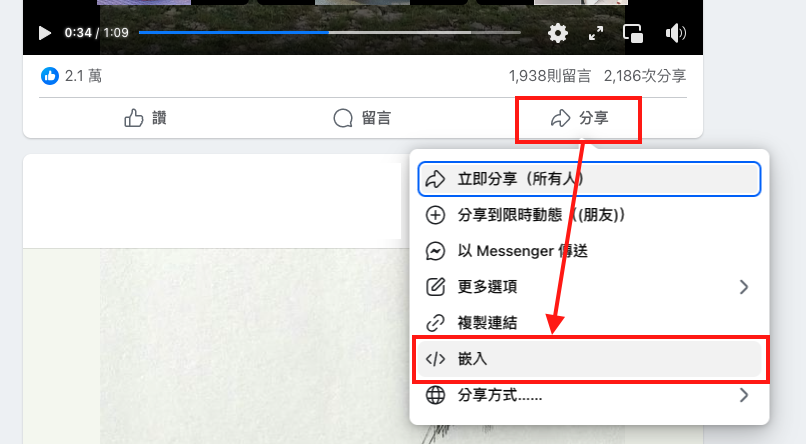
① facebook影片點選「影片分享」
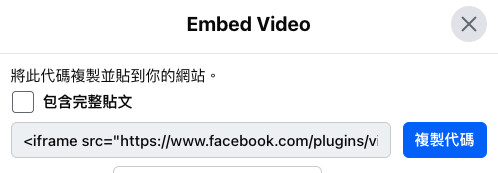
② 點選「複製代碼」
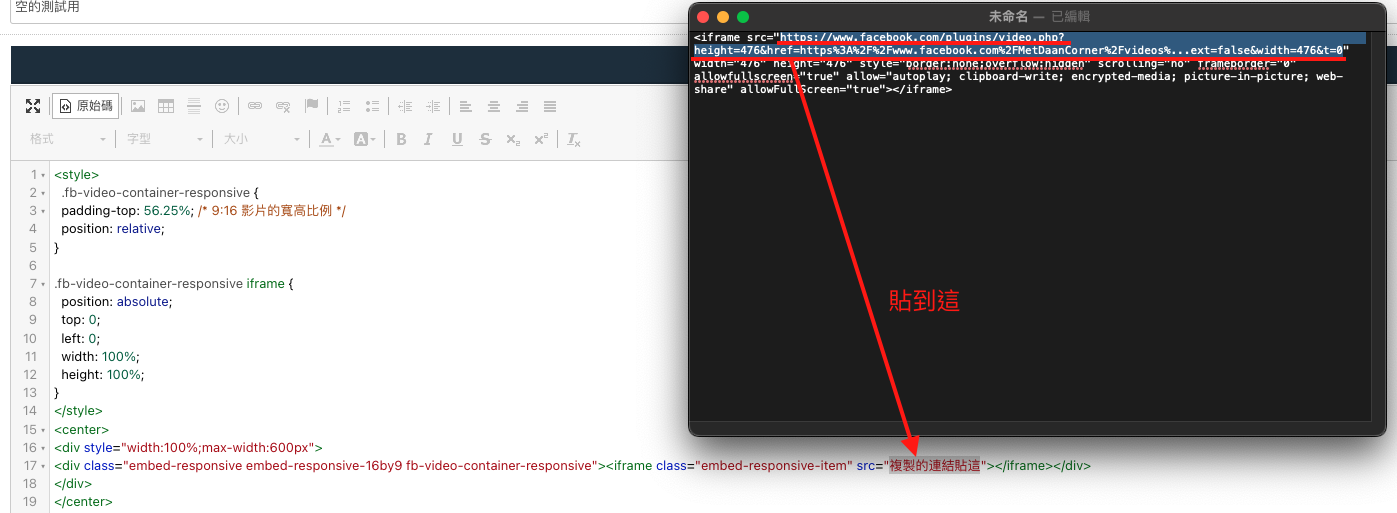
③ 打開空白記事本,把代碼貼上,複製代碼裡面src="這裡面的原始碼"
④ 再回到編輯器,把語法覆蓋「複製的連結貼這」位置
這篇文章是否有幫助?
太棒了!
感謝您提供意見回饋
抱歉,沒能幫到您
感謝您提供意見回饋
意見已發送
感謝您的寶貴意見,我們將嘗試修改這篇文章