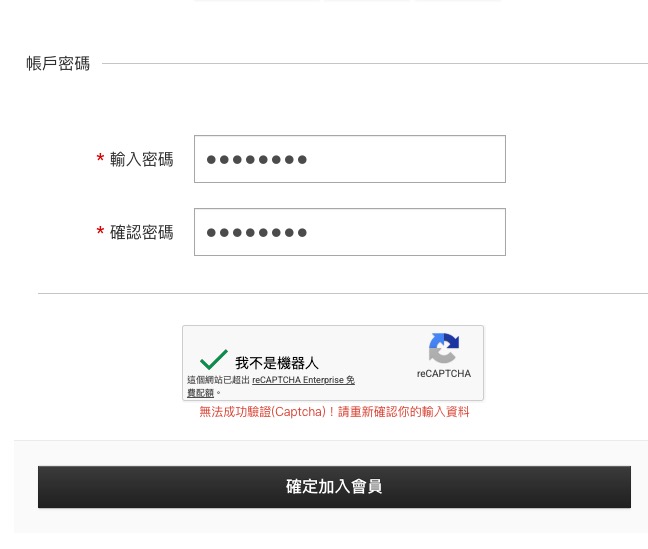
當使用者在網頁進行登入、註冊或送出表單時,
因 reCAPTCHA(機器人驗證)無法正常載入
或持續驗證失敗而導致流程中斷。
分為「基礎快速修正」、「環境設定檢查」和「進階帳戶與網路交叉驗證」三大階段,
快速解決次狀況。
✎ 重點拆解:
階段一、基礎快速修正(建議優先嘗試)
階段二、瀏覽器與網路設定檢查
階段三、進階帳戶與網路交叉驗證
階段一、基礎快速修正(建議優先嘗試)
此階段主要用於快速診斷是否為瀏覽器暫存或特定擴充功能干擾,通常能解決80%的突發性驗證異常。
1. 開啟「無痕模式」測試
操作方式:使用 Chrome (Ctrl+Shift+N / ⌘+Shift+N) 或 Safari / Firefox 的隱私瀏覽視窗重新打開網頁。
診斷目的:無痕模式會預設停用大部分的擴充功能並隔離既有 Cookie。若無痕模式下可正常驗證,代表問題出在瀏覽器擴充功能(如外掛、廣告阻擋器)或瀏覽緩存。
2. 清除瀏覽器快取 (Cache) 與 Cookie
操作原因:瀏覽器的快取資料若過多、過期或毀損,會導致 reCAPTCHA 的 JavaScript 腳本無法正確載入或驗證失敗。
操作建議:進入瀏覽器設定,清除近期的快取圖片、檔案與 Cookie,完成後徹底關閉瀏覽器再重新開啟。
3. 重新整理頁面或靜置等待
操作原因:有時異常是由於網頁伺服器瞬間流量過大,或 Google 驗證伺服器出現短暫的延遲。
操作建議:重新整理網頁(F5 / Ctrl+F5 強制重新整理),或靜置數分鐘後再試。
階段二、瀏覽器與網路設定檢查
若無痕模式仍無法解決,請著手檢查瀏覽器的內部設定與可能攔截腳本的第三方工具。
1. 停用 VPN 或代理伺服器 (Proxy)
影響原理:VPN 或 Proxy 提供的共用 IP,若先前曾有其他使用者發生異常行為,該 IP 很容易被 Google 列入風險黑名單,進而遭到 reCAPTCHA 阻擋。
排除方式:暫時關閉 VPN 或 Proxy 連線,回復為原本的電信業者 IP 後再試。
2. 檢查並停用廣告阻擋或隱私擴充功能
影響原理:廣告攔截器(如 AdBlock、uBlock Origin)或隱私保護工具(如 Ghostery)的過濾規則通常比較嚴格,經常會把 reCAPTCHA 的安全偵測腳本誤判為廣告或追蹤器,進而將它直接攔截。
排除方式:進入瀏覽器的擴充功能(如外掛、廣告阻擋器),暫時關閉這類外掛,或將該問題網站加入外掛的「白名單(允許清單)」中。
3. 確認啟用 JavaScript
影響原理:reCAPTCHA 完全依賴 JavaScript 進行行為分析與圖形驗證碼的顯示。
排除方式:檢查瀏覽器設定(設定 > 隱私權和安全性 > 網站設定 > JavaScript),確保其狀態為「允許網站執行 JavaScript」。
4. 保持瀏覽器更新
影響原理:舊版瀏覽器的安全協議或核心架構可能與新版 reCAPTCHA 的安全機制產生相容性衝突。
排除方式:確保 Chrome、Firefox、Edge 或 Safari 已更新至最新官方穩定版本。
階段三、進階帳戶與網路交叉驗證
當上述本機端設定皆正常,則需要進一步調校 Google 帳戶信任度或切換不同的網路實體環境。
1. 登入 Google 帳號以提升信任度
運作機制:reCAPTCHA 會評估使用者的網路行為。若您在瀏覽器中已登入 Google 帳號,Google 會將此帳號視為具備基本信任度的「真實人類」,能有效降低被要求點選複雜圖片的頻率,並大幅提升驗證通過率。
2. 切換實體網路環境
應用場景:若您處於公司、校園或公共區域的 Wi-Fi 網路,可能因為該場域的企業防火牆限制了特定的 Google 網域,或者該網域內有大量裝置觸發了 Google 的安全防禦機制。
排除方式:斷開 Wi-Fi,將裝置切換至手機行動網路熱點進行交叉測試。
3. iOS 設備專屬設定:開啟「自動驗證」
適用對象:iPhone 或 iPad 使用者。
設定路徑:進入 iOS 「設定」 > [您的姓名/Apple ID] > 「登入與安全性」。
功能說明:確認將頁面底部的「自動驗證」 (Automatic Verification) 功能開啟。此功能允許 iCloud 透過安全方式私下為您的裝置進行驗證,讓支援的 App 和網站自動跳過 reCAPTCHA 驗證流程。
這篇文章是否有幫助?
太棒了!
感謝您提供意見回饋
抱歉,沒能幫到您
感謝您提供意見回饋
意見已發送
感謝您的寶貴意見,我們將嘗試修改這篇文章