⊡ 申請轉址規則,請閱讀:申請轉址說明:自訂網域名稱 ⊡
▪ lihi 轉址步驟說明
▪ Seednet 轉址步驟說明
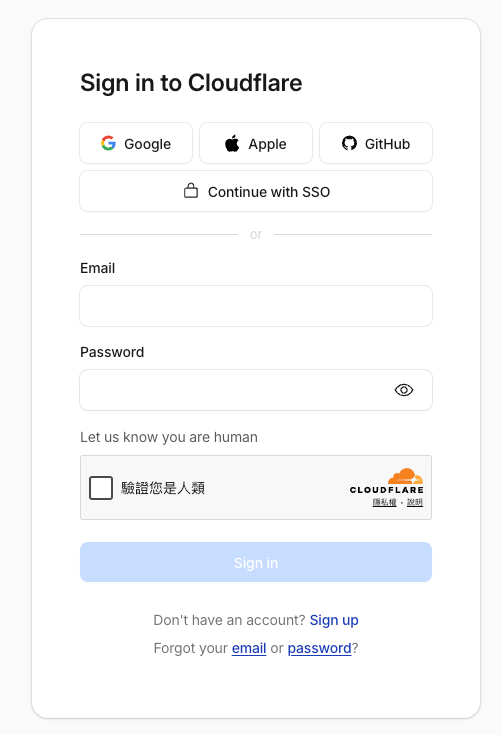
STEP1. cloudflare 請先註冊 或 登入(已有帳號)
▶cloudflare網址:https://dash.cloudflare.com/login
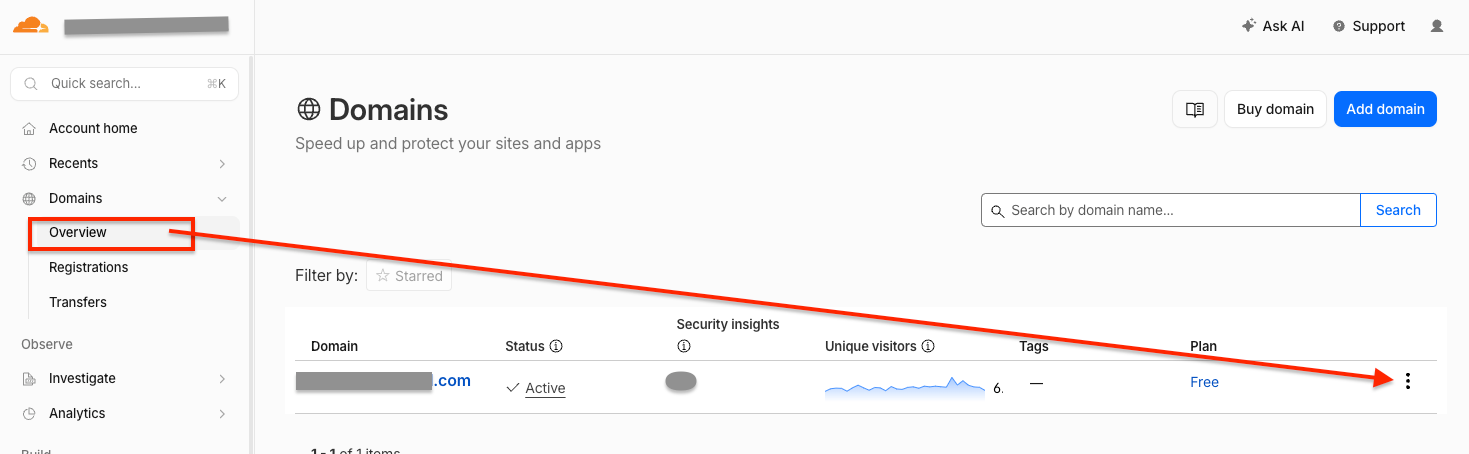
☞ 已經設定過該網域
點擊左側「Domains > Overview」,點右側「 ⋮ 」。下一步請跳STEP4.
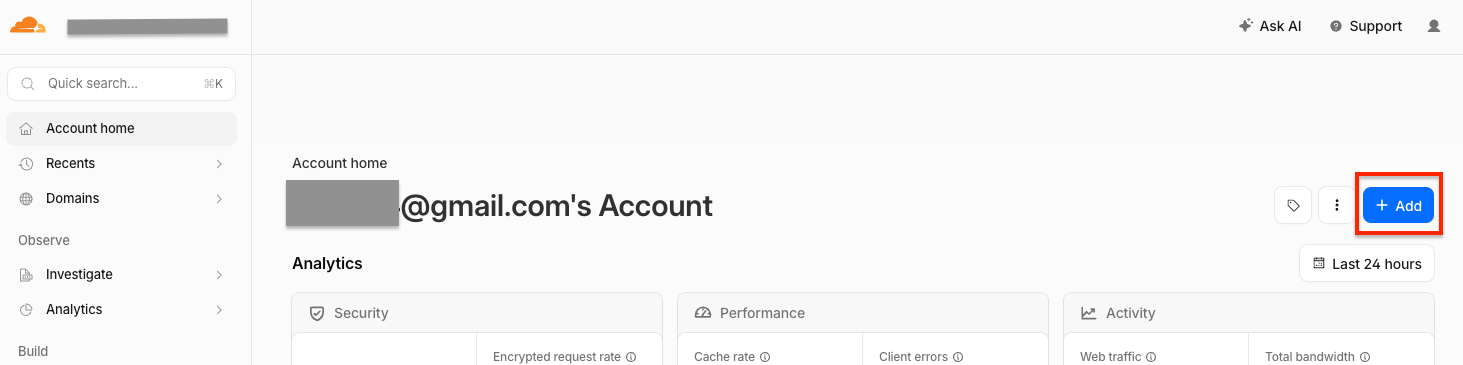
☞ 尚未設定過該網域
點擊右側「+add」。下一步請跳STEP2.
\ 注意 /
若您想設定多個網址,設定DNS,Cloudflare 原則上沒有限制,但仍不建議設太多組。
設定方式: 每個網址 需走上述設定方式,『尚未設定過該網域』這個流程設定。
SETP2.
☞ 選擇 「Connect a domain 」
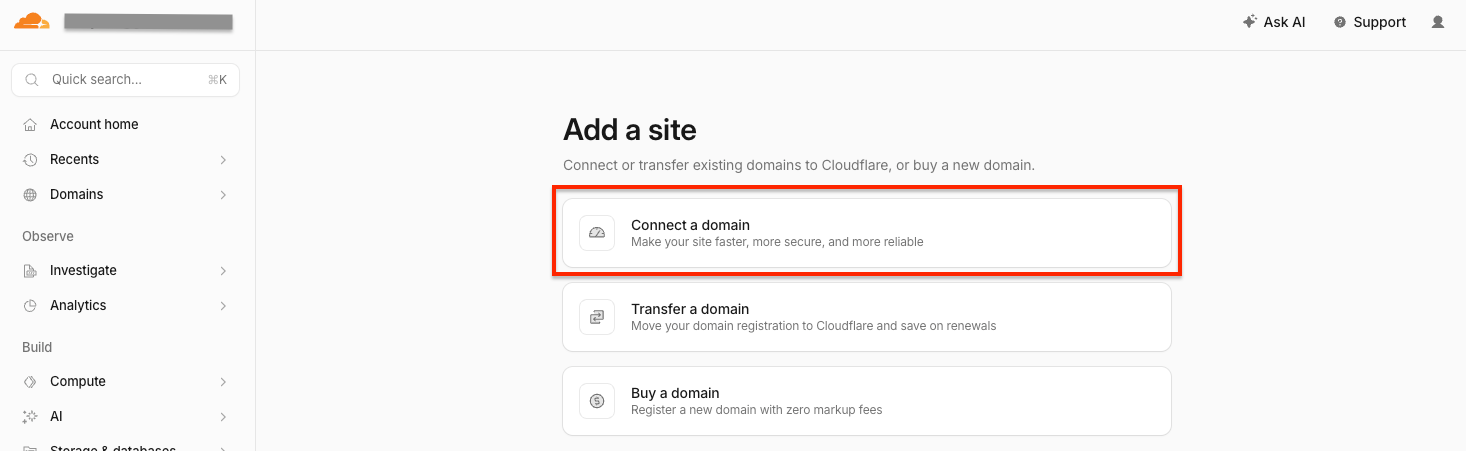
☞ 輸入您的網域 ( 獨立網址 ) ,按右下叫「Conutiune」
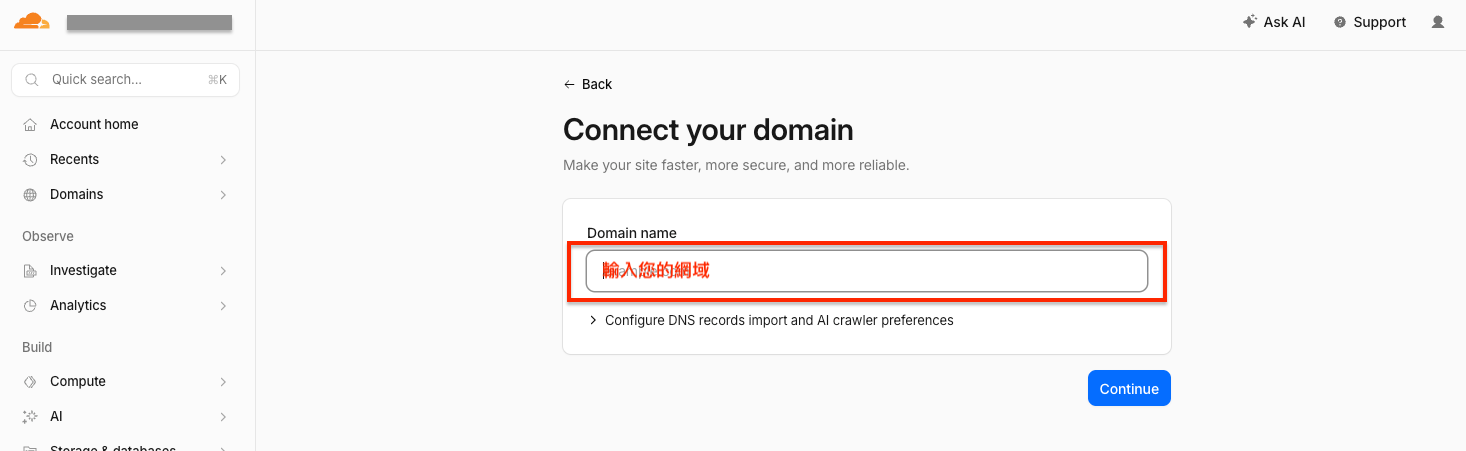
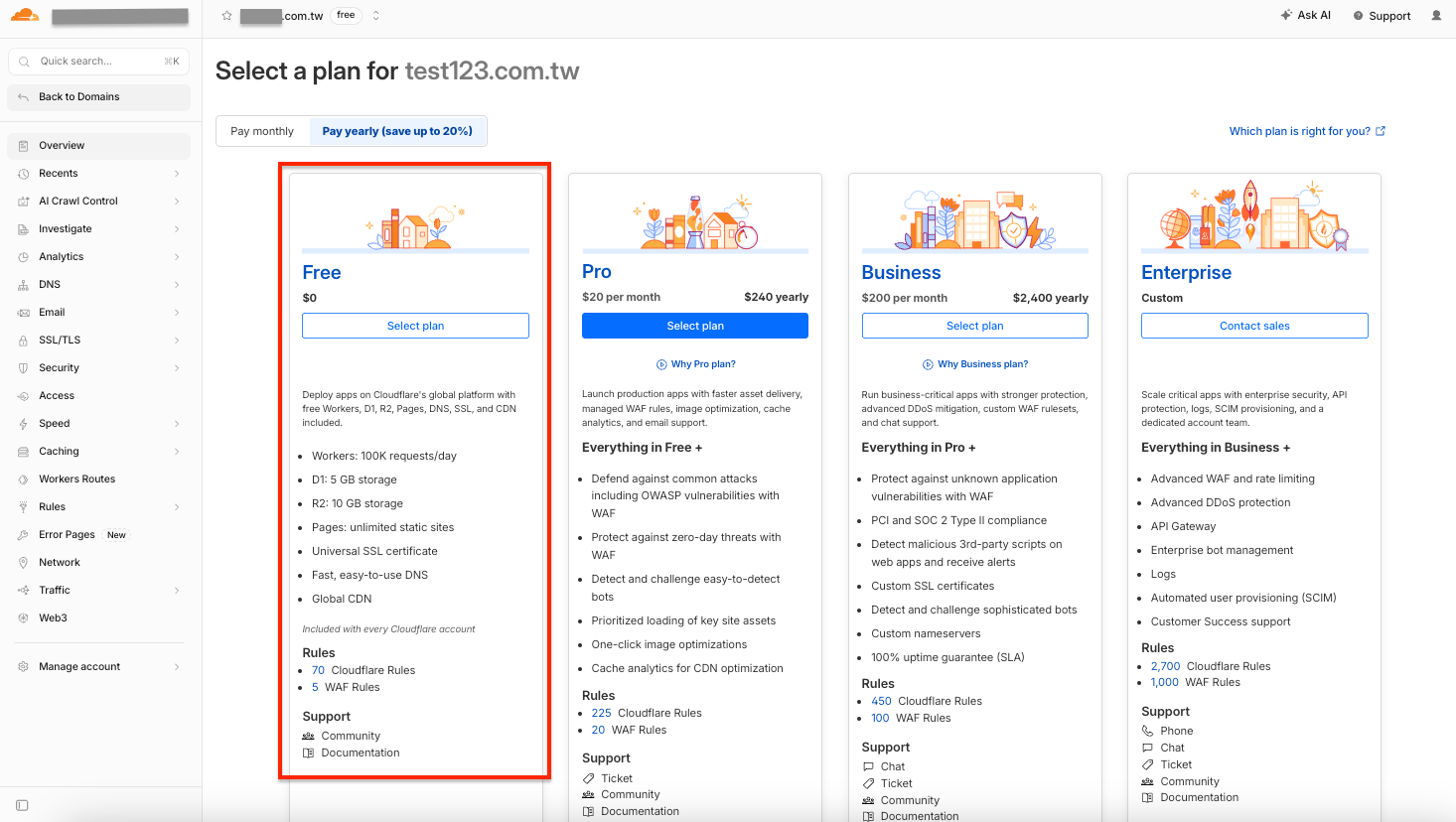
STEP3. cloudflare 方案, 選擇 Free 即可
STEP4. 設定指向QDM
☞ 按 「 + Add record 」,新增指向。
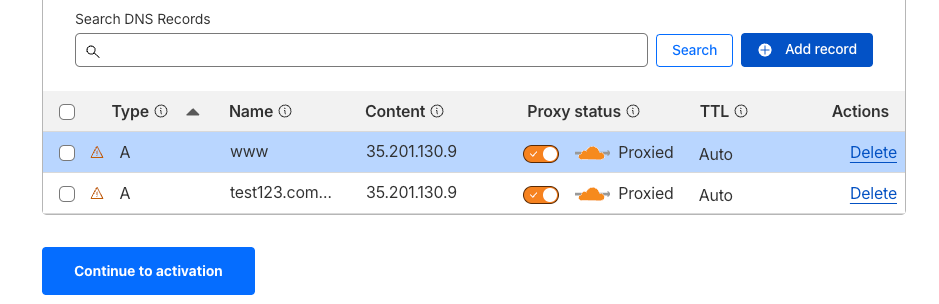
Name欄位
1.網域沒有前置詞 (主網域)
xxx.com 輸入 @
\ 注意 /
✔「@」要輸入半型的,不要設定到全型
✔ 儲存設定後,「@」位置會顯示您的『網域名稱』,表示設定正確
2.網域有前置詞(子網域)
像是
www.xxx.com 輸入 www
shop.xxx.com 輸入 shop
需逐筆輸入
IPv4 address
輸入 : 35.201.130.9
Proxy status
- 要為開啟狀態,顯示 Proxied
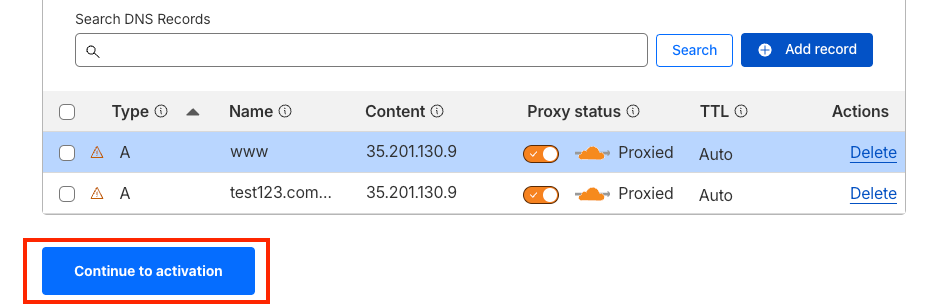
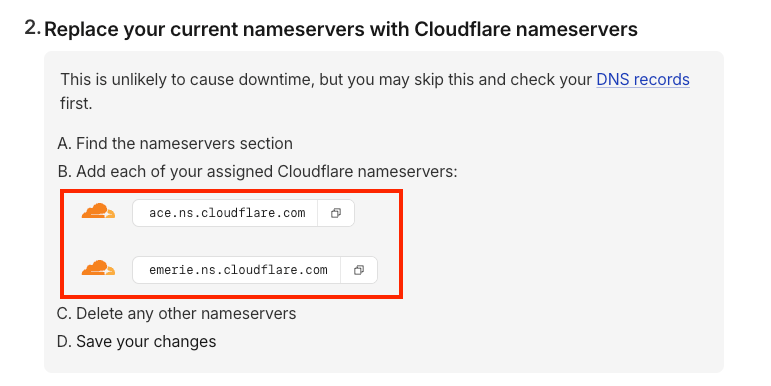
STEP5. 設定指向後,按下「 Continue to activation 」,
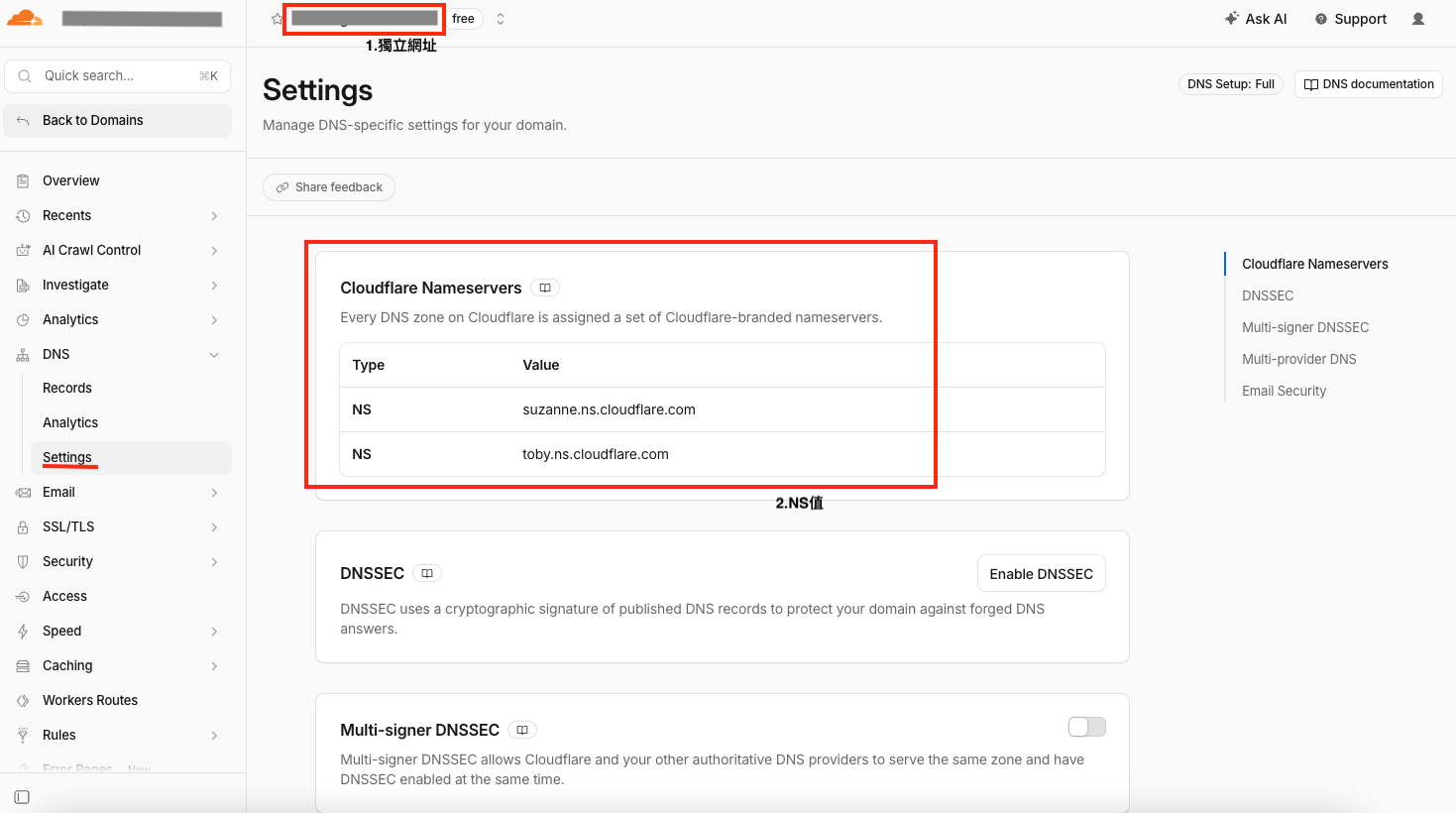
會顯示 cloudflare 的 NS 值
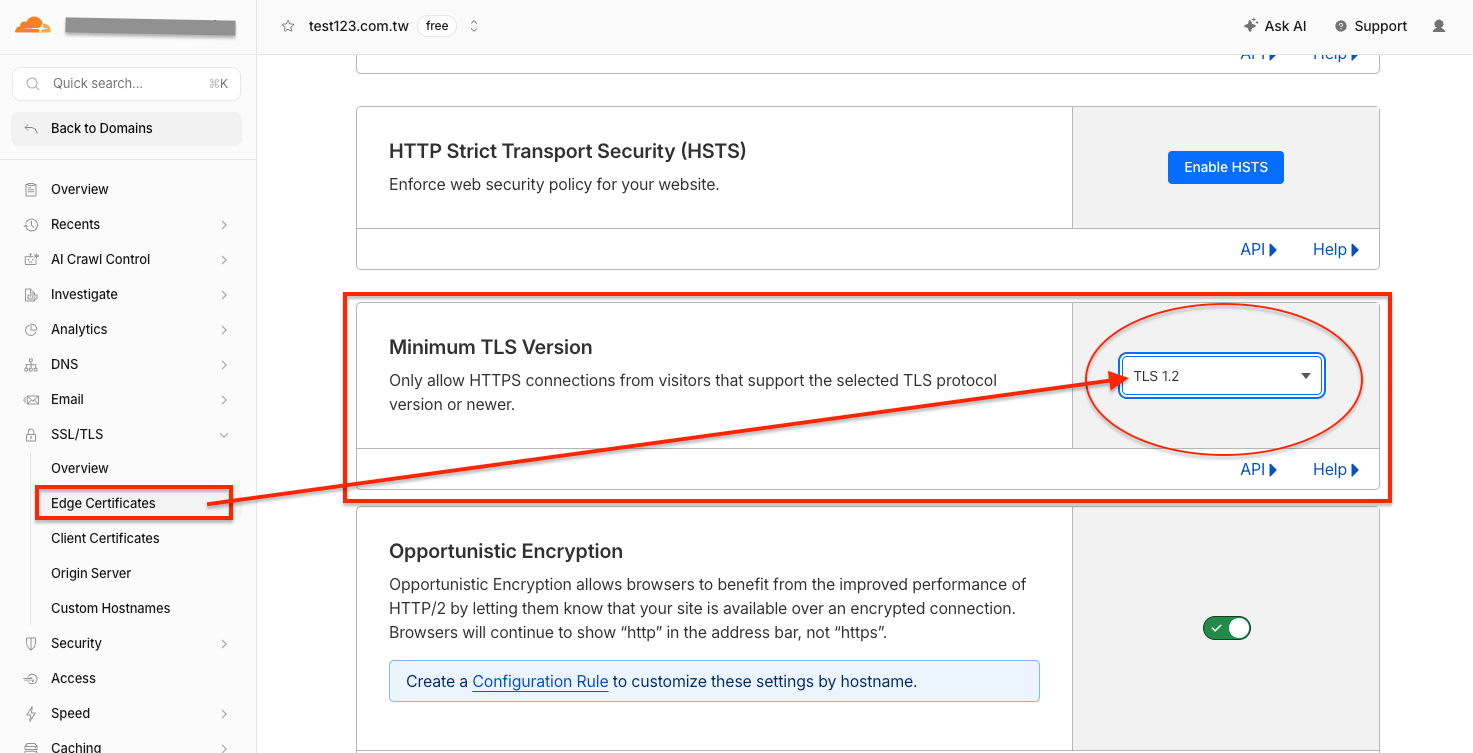
STEP6. 點擊左側「 SSL/TLS 」,
選擇「Edge Certificates (邊緣憑證)」,
將「 Minimum TLS Version (最低TLS版本)」,改為「 TLS1.2 」。
STEP7. 點擊左側「AI Crawl Control 」,選擇「 Overview 」
☞ Managed robots.txt 開啟
當這個開關保持在開啟(藍色)狀態時,Cloudflare 就會自動幫您的網站產生並更新 robots.txt 檔案,並向所有已知的 AI 爬蟲宣告「拒絕被用於 AI 訓練」。
這是最快的一鍵阻擋全體 AI 爬蟲的方法。

STEP7. 回到 lihi網域後台,將 DNS 改成 『STEP5. 顯示的 DNS』
*若不確定設定是否正確,可以一併截圖給QDM客服確認。
*lihi網域後台:https://www.lihi.io/
① 複製cloudflare的 NS值
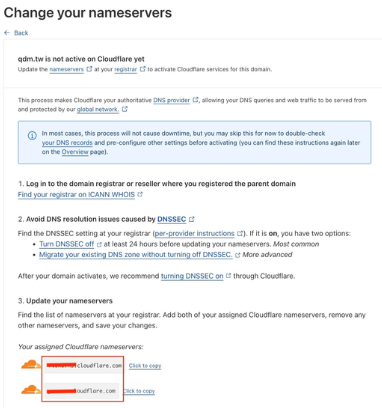
*點右側「click to copy(複製)」,可以避免多複製到空白,造成設定有誤。
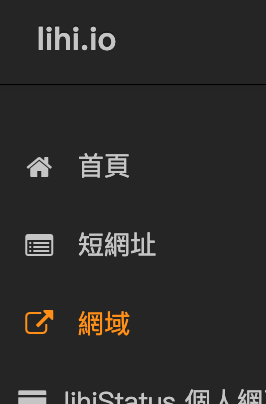
② 至lihi後台,按左側「網域」。
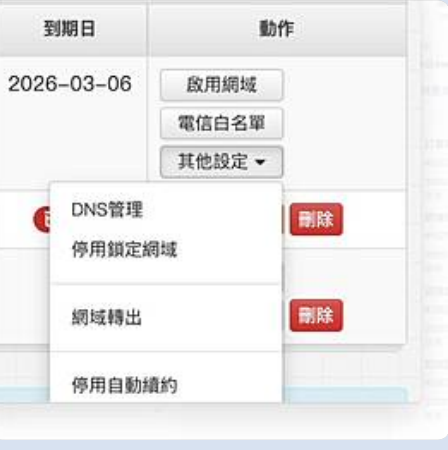
③ 找到要設定轉址的獨立網址,按右側「其他設定」,選擇「DNS管理」。
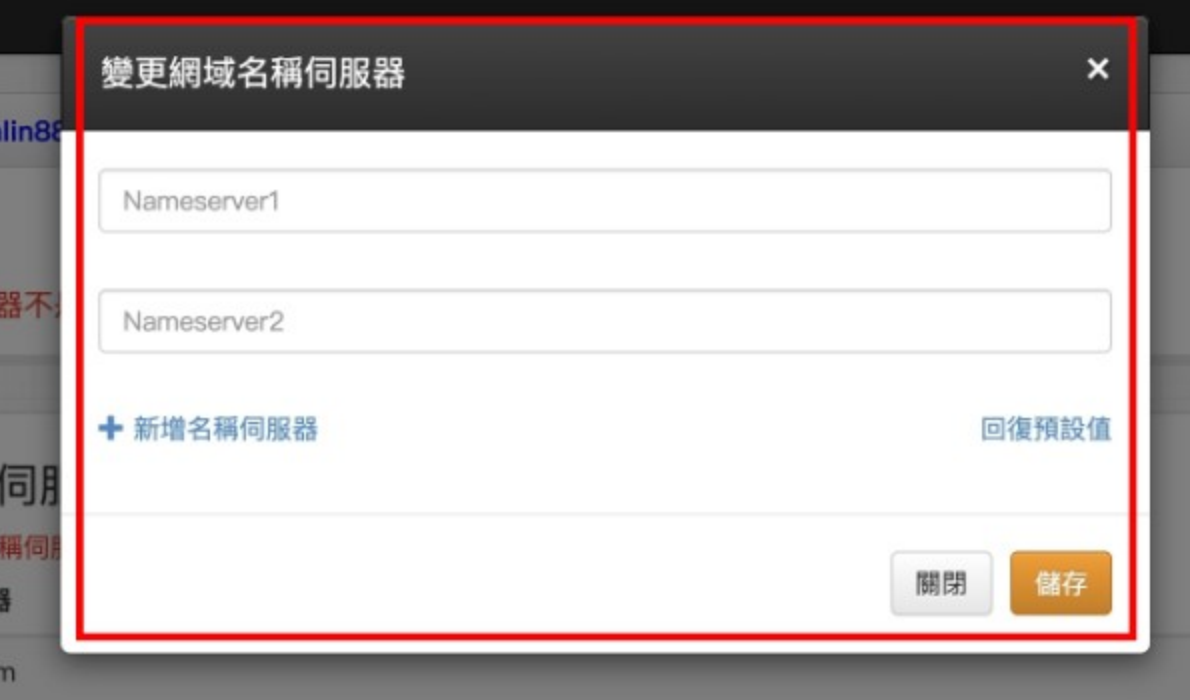
④ 將 cloudflare 的 NS值 填入,儲存。
★以上於 網域後台 將DNS指向設定完後,請通知
QDM開店顧問 (按此 https://m.me/qdm.com.tw )訊息內容請提供以下abcd資訊:
a. QDM申請的商店網址(qdm.tw結尾的網址)
b. 獨立網址(要指向的所有網址)
c. 附上網域( lihi )後台設定cloudflare NS值的完成畫面
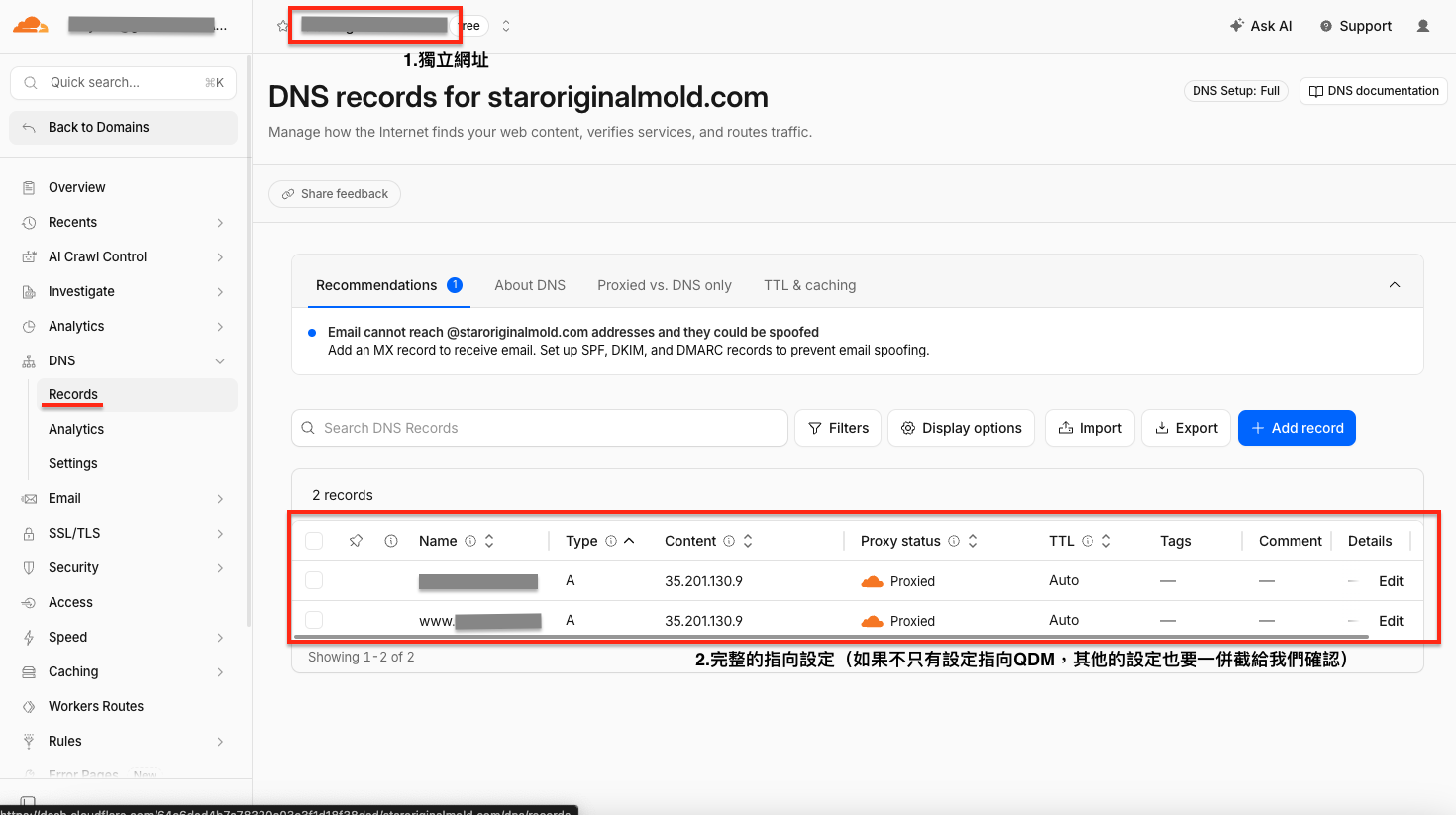
d. 附上 cloudflare 設定畫面 與 NS值畫面(需包含下圖中所有資料)
QDM 收到通知,才會開始排程派工進行網路環境與商店設定。
排程轉址時間,約 2 個工作天(不含週末 / 休假日)。
完成設定後,我們會主動通知您轉址已完成。
\ 轉址留意 /
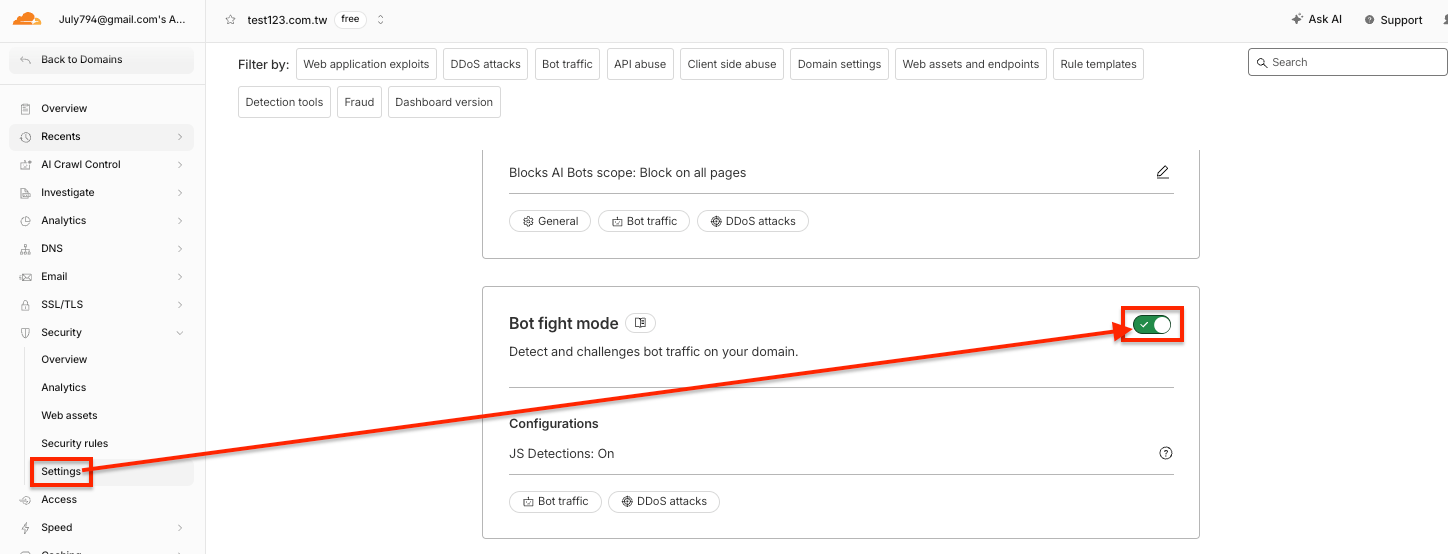
cloudflare Bot Fight Mode (機器人對抗模式)得關閉或升級,
才能自訂規則排除金流及物流。
☞ 左側「 Securtiy 」>「 Setting 」,『 Bot Fight Mode 』欄位按鈕開啟。
這篇文章是否有幫助?
太棒了!
感謝您提供意見回饋
抱歉,沒能幫到您
感謝您提供意見回饋
意見已發送
感謝您的寶貴意見,我們將嘗試修改這篇文章