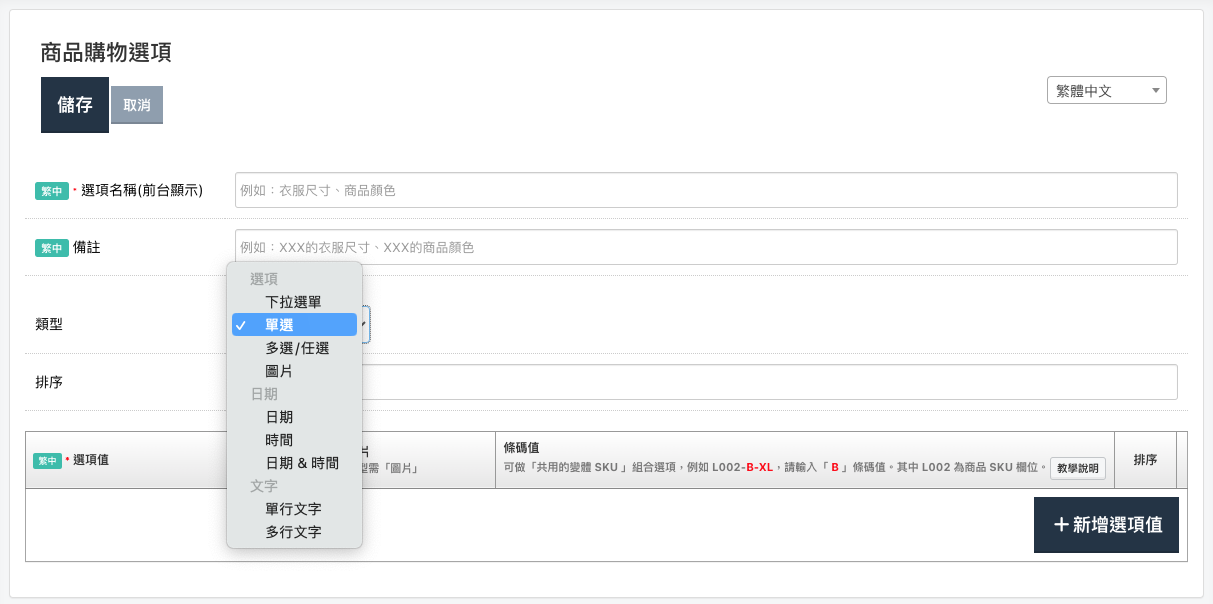
類型:「單選」
• 能在同一商品頁中直接選擇不同規格,而非跳轉多個頁面尋找
• 可依不同選項設定價格
• 也可依不同選項設定庫存、變體SKU方便你掌握存量
✎ 重點拆解:
一、設定類型「單選」的購物選項
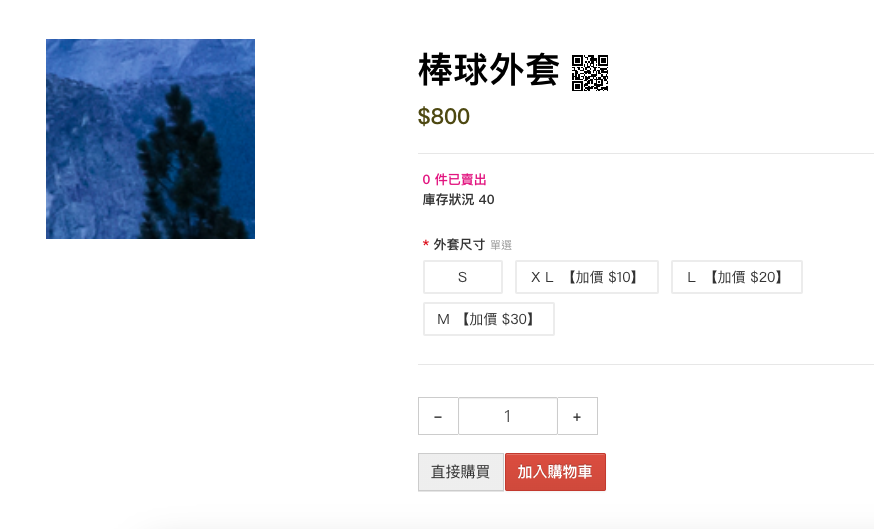
二、類型「單選」前台顯示範例
一、設定類型「單選」的購物選項
後台路徑:商品 > 購物選項。
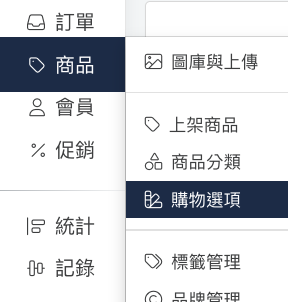
① 新增一個「類型」為「單選」的購物選項。
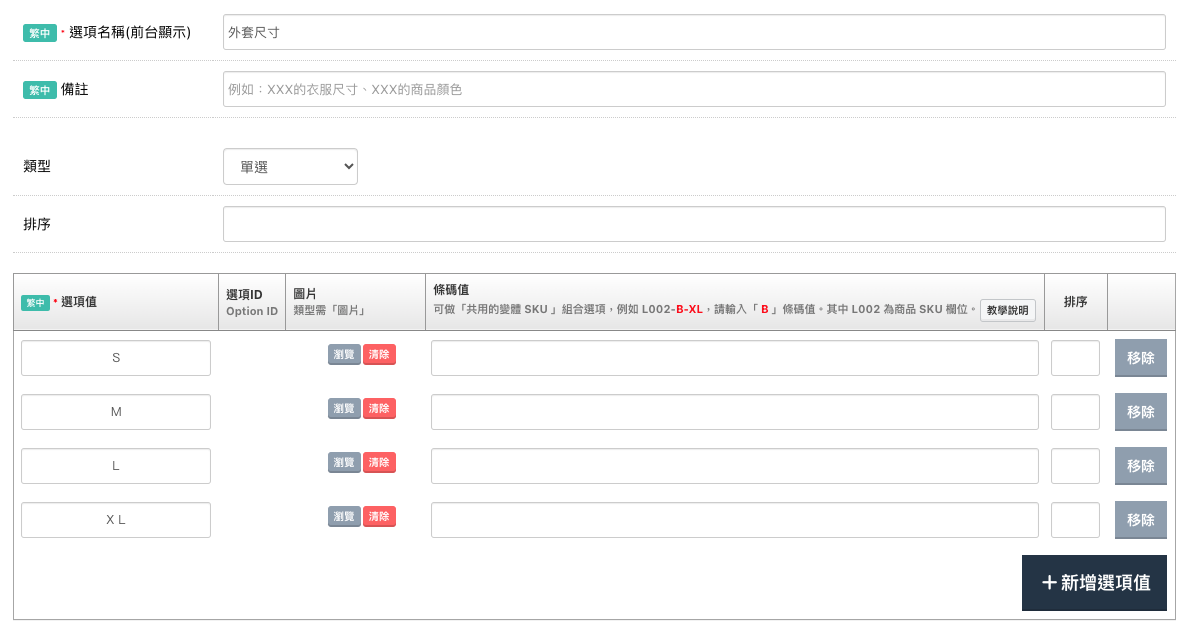
② 新增選項值。
③ 購物選項建立完成之後,至「商品>上架商品」中,選擇要加入的「購物選項」,再按「帶入全部「選項值」項目」。
☞ 若選項價格有不同,選項價格可以這邊設定調整。
選項價格 設定「 + 」,表示:增加$
選項價格 設定「 - 」,表示:折扣$
☞「顯示價格標籤」欄位,若設定為「是」,前台「各別選項」,才會顯示『加價』、『折扣』多少錢。

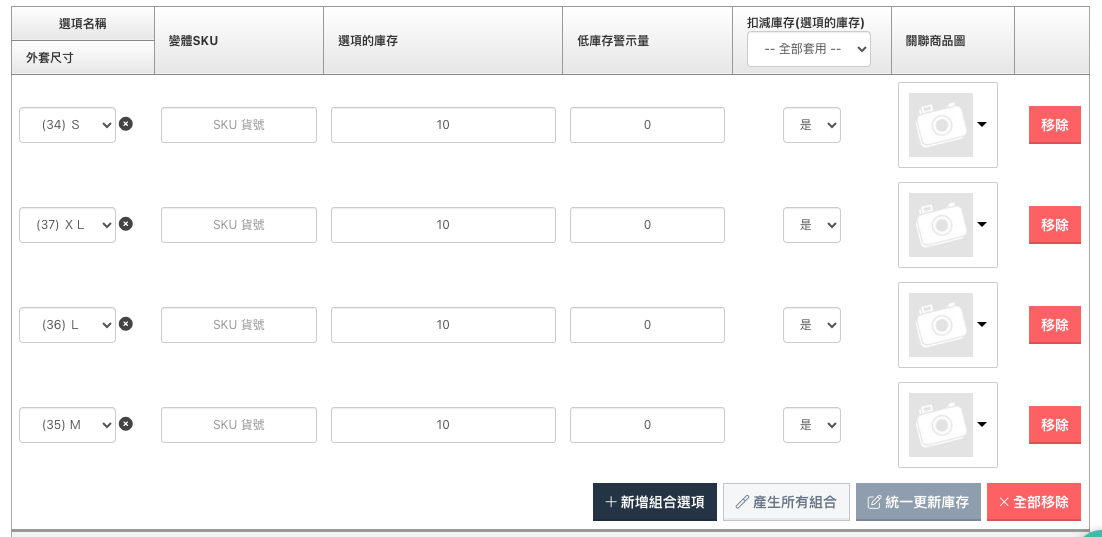
④ 「庫存管理」欄位,需設定好個選項庫存,再儲存。
1. 按「產生所有組合」。
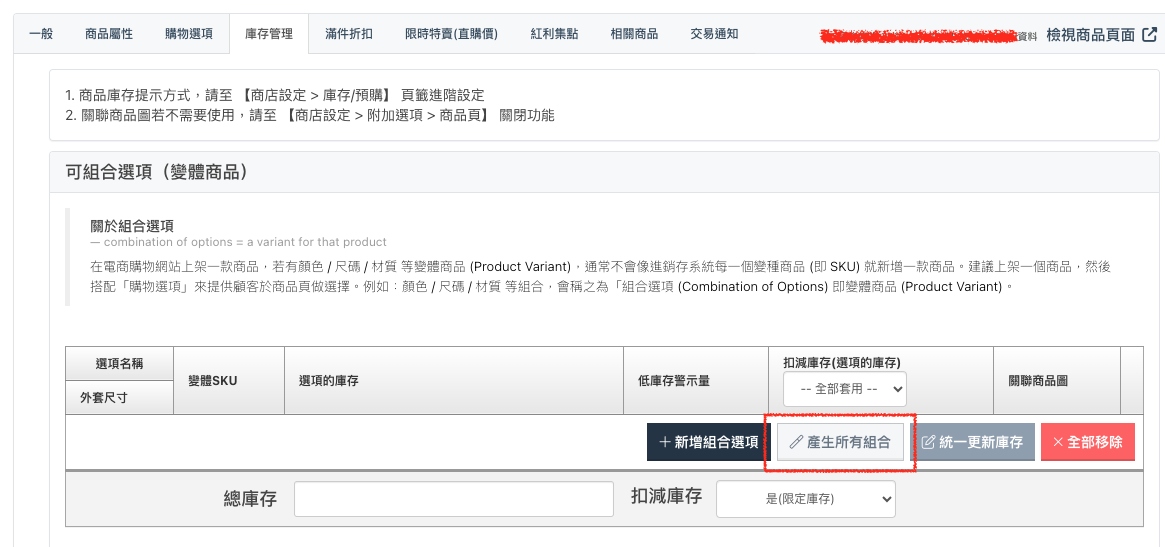
2. 產生所有組合後,設定好「各選項庫存」、「扣減庫存」,再儲存。
☞「變體SKU」、「關聯商品圖」,有需要再設定即可。
☞「扣減庫存」欄位:
設定為「是」:買一件,扣一件庫存。
設定為「否」:銷售時不判斷庫存。
☞「關聯商品圖」
設定前台有商品圖片的地方,會連動該圖片,請參考:新增選項連動主圖 - 關聯商品圖
二、類型「單選」前台顯示範例
這篇文章是否有幫助?
太棒了!
感謝您提供意見回饋
抱歉,沒能幫到您
感謝您提供意見回饋
意見已發送
感謝您的寶貴意見,我們將嘗試修改這篇文章